
Warum Handy-Updates nicht nur neue Funktionen bringen, wie du sie ruhig vorbereitest und woran du sichere Update-Hinweise erkennst.
Updates bringen Fehlerkorrekturen, Sicherheitsverbesserungen und manchmal neue Funktionen. Du musst dafür kein neues Handy kaufen und keine fremden Links öffnen. Der sichere Weg führt über die Einstellungen des Handys oder über den offiziellen App Store beziehungsweise Play Store.
Ein Update ist Wartung, kein kompletter Neustart
Auf dem Handy erscheint ein Hinweis: Softwareupdate verfügbar. Viele tippen ihn weg, weil gerade keine Zeit ist oder weil die Sorge besteht, danach sei alles anders. Meist ist ein Update aber eher wie Wartung beim Auto: Es soll Probleme beheben, Sicherheit verbessern und das Gerät stabil halten.
Natürlich musst du nicht mitten in einem wichtigen Gespräch oder unterwegs mit wenig Akku starten. Aber wochenlanges Aufschieben ist auch nicht ideal. Besonders Sicherheitsupdates schließen bekannte Lücken. Deshalb ist ein ruhiger, geplanter Zeitpunkt besser als dauerndes Wegdrücken.
Was du vorher brauchst
Für ein Betriebssystem-Update brauchst du genügend Akku, am besten WLAN und etwas freien Speicher. Hänge das Handy ans Ladegerät oder starte erst, wenn es gut geladen ist. Wenn das Gerät meldet, dass Speicher fehlt, räume nicht panisch alles weg. Schaue zuerst in die Speicherübersicht und lösche nur Dinge, die du verstehst.
App-Updates laufen getrennt davon über den App Store auf dem iPhone oder den Play Store auf Android. Auch hier gilt: Nicht irgendeinen Update-Link aus einer Nachricht öffnen, sondern die offizielle App-Quelle nutzen.
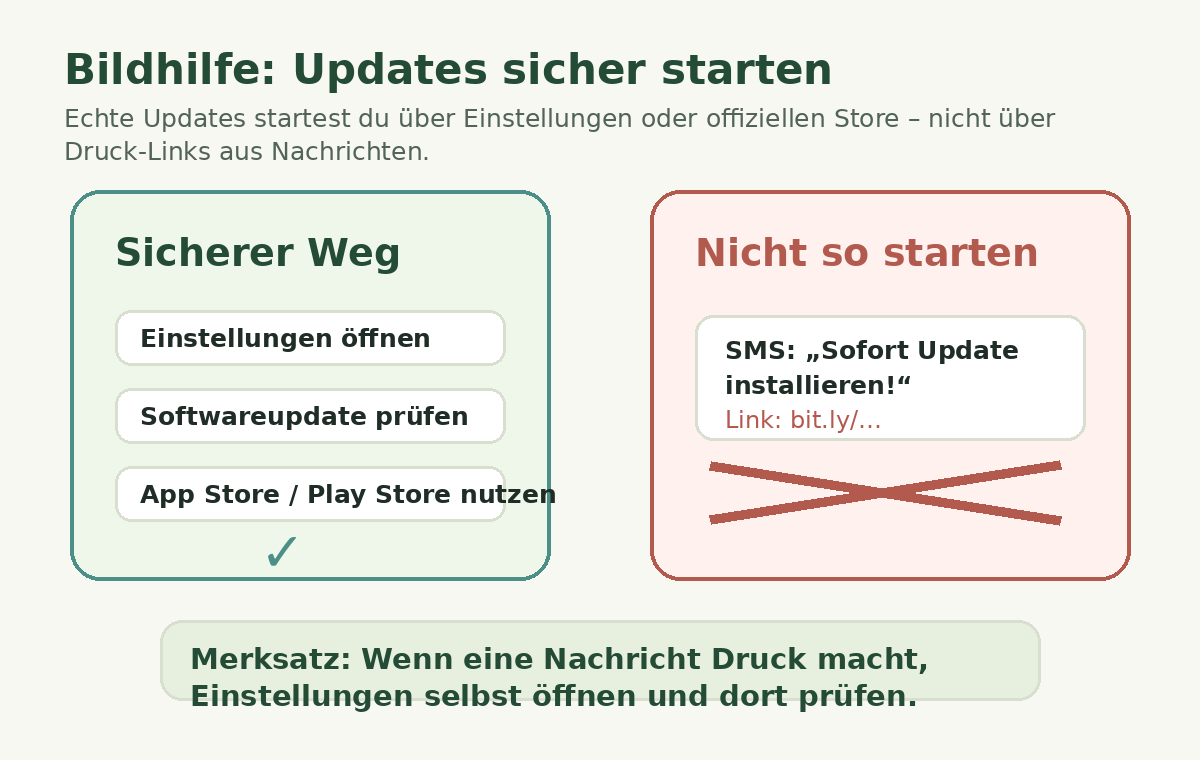
Die Bildhilfe trennt den sicheren Update-Weg von verdächtigen Druck-Nachrichten mit Links.
So gehst du ruhig vor
- Verbinde das Handy mit WLAN und Ladegerät.
- Öffne die Einstellungen und suche nach Softwareupdate, Systemupdate oder Aktualisierung.
- Lies kurz, ob ein Update angeboten wird.
- Starte die Installation nur, wenn du das Handy für einige Zeit nicht dringend brauchst.
- Warte den Neustart ab und prüfe danach, ob Telefon, WLAN und wichtige Apps normal funktionieren.
Wenn eine SMS, Mail oder Messenger-Nachricht behauptet, du müsstest sofort ein Update installieren, sei vorsichtig. Öffne stattdessen selbst die Einstellungen oder den offiziellen Store. Echte Updates brauchst du nicht über einen Druck-Link zu starten.
Automatische Updates können hilfreich sein, wenn du das Handy nachts ohnehin lädst. Prüfe trotzdem gelegentlich, ob Updates wirklich installiert wurden und ob genügend Speicher frei ist.
Was du damit gewinnst: Du behandelst Updates nicht als Störung, sondern als planbare Pflege. Das macht dein Handy sicherer und nimmt dem roten Hinweis seinen Schrecken.
Kommentar