Morgen ist wieder Spanischkurs, und du willst den Stoff der letzten Stunde noch einmal üben. Du bittest eine KI um ein paar Übungen, und die kommen sofort: Vokabeln, Lückensätze, sogar kleine Dialoge. Nach der dritten Aufgabe stutzt du. Da tauchen „estar“ und die Vergangenheit auf, und beides kommt im Kurs erst in ein paar Wochen dran. Die Übungen sind gut gemeint, aber sie üben einen Kurs, den du gar nicht besuchst.
Ähnlich geht es mit dem Englisch-Auffrischkurs, der Vorbereitung auf die Führerschein-Theorie für den Enkel oder den Unterlagen aus dem Erste-Hilfe-Kurs: Du willst genau das festigen, was auf deinen Blättern steht, nicht irgendetwas zum Thema.
Die Übung soll aus deinen Blättern kommen, nicht aus dem ganzen Internet.
Die Kursblätter werden zur Quelle.
Gemini Notebook ist ein eigenes Google-Werkzeug neben Gemini. Du legst dort ein Notebook an und gibst ihm deine Kursblätter als Quellen. Rechts im Bereich „Studio“ gibt es zwei Kacheln, an denen man leicht vorbeischaut: „Karteikarten“ und „Quiz“. Ein Klick darauf, ein Satz dazu, worum es gehen soll, und nach rund einer halben Minute liegt ein Kartenstapel oder ein Quiz bereit, das nur abfragt, was in deinen Blättern steht.
Bis Juli 2026 hieß das Werkzeug NotebookLM. Am 16. Juli 2026 hat Google es in Gemini Notebook umbenannt; die alte Adresse notebooklm.google.com leitet auf notebook.google.com weiter. Der Aufbau ist geblieben: links „Quellen“, in der Mitte „Chat“, rechts „Studio“.
Was ist eigentlich eine Quelle in Gemini Notebook?
Eine Quelle ist das Material, das du in ein Notebook legst: eine PDF-Datei, ein Word-Dokument, die Adresse einer Internetseite, ein YouTube-Video oder ein kopierter Text. Alles, was Gemini Notebook danach antwortet oder erstellt, stützt sich nur auf diese Quellen und nicht auf das, was die KI sonst noch im Netz gelernt hat. Deshalb bleibt eine Antwort so nah an deinem Material, und deshalb nennt das Notebook zu jeder Aussage die Stelle, aus der sie stammt. Ein Notebook kann bis zu 50 Quellen aufnehmen, jede bis zu 500.000 Wörter oder 200 MB groß. Die Quellen liegen links im Bereich „Quellen“, und mit dem Häkchen davor schaltest du sie einzeln ein oder aus.
Wir haben es mit drei selbst geschriebenen Blättern für Spanisch-Anfänger ausprobiert: Vokabeln für Café und Markt, eine Übersicht zum Präsens und zwei kurze Dialoge mit Lückensätzen. Du kannst deine eigenen Kursblätter nehmen oder unsere drei herunterladen.
Im Notebook klickst du links auf „Quellen hinzufügen“ und dann auf „Dateien hochladen“. So sieht es aus, wenn die Blätter drin sind:
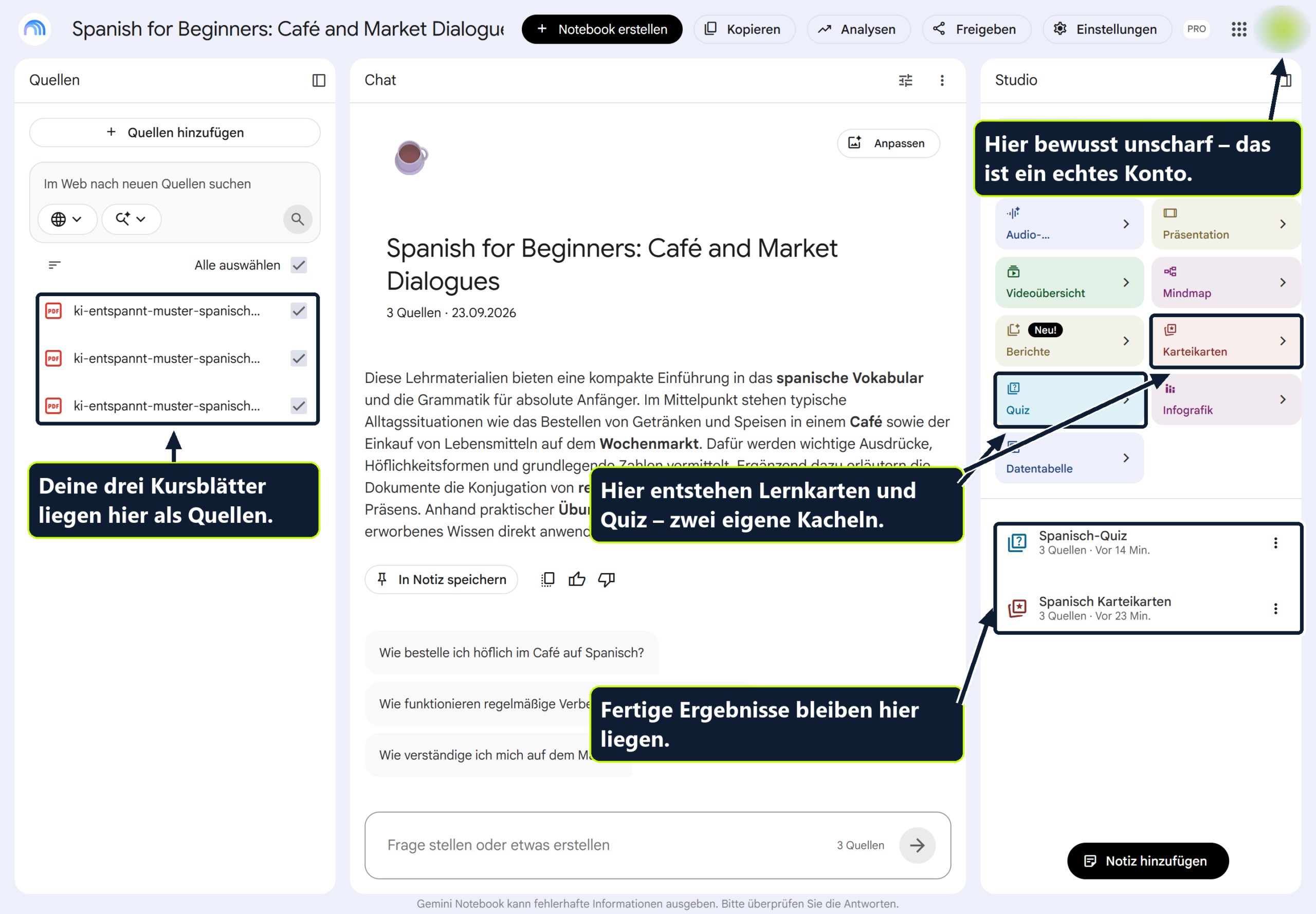
Aufgenommen am 23.09.2026 · Oberfläche kann sich seither geändert haben · Zum Vergrößern auf das Bild klicken.
Jetzt die Karten. Rechts im Studio klickst du auf „Karteikarten“, es öffnet sich ein Fenster mit der Überschrift „Lernkarten“. Oben wählst du, wie viele Karten und wie schwer, unten bei „Was soll das Thema sein?“ schreibst du in eigenen Worten, was du üben willst.
Erstelle Karten zu den Vokabeln für Café und Markt und zu den Präsensformen von querer und tener. Vorne steht Deutsch, hinten Spanisch. Nimm nur Wörter und Sätze aus meinen Unterlagen.
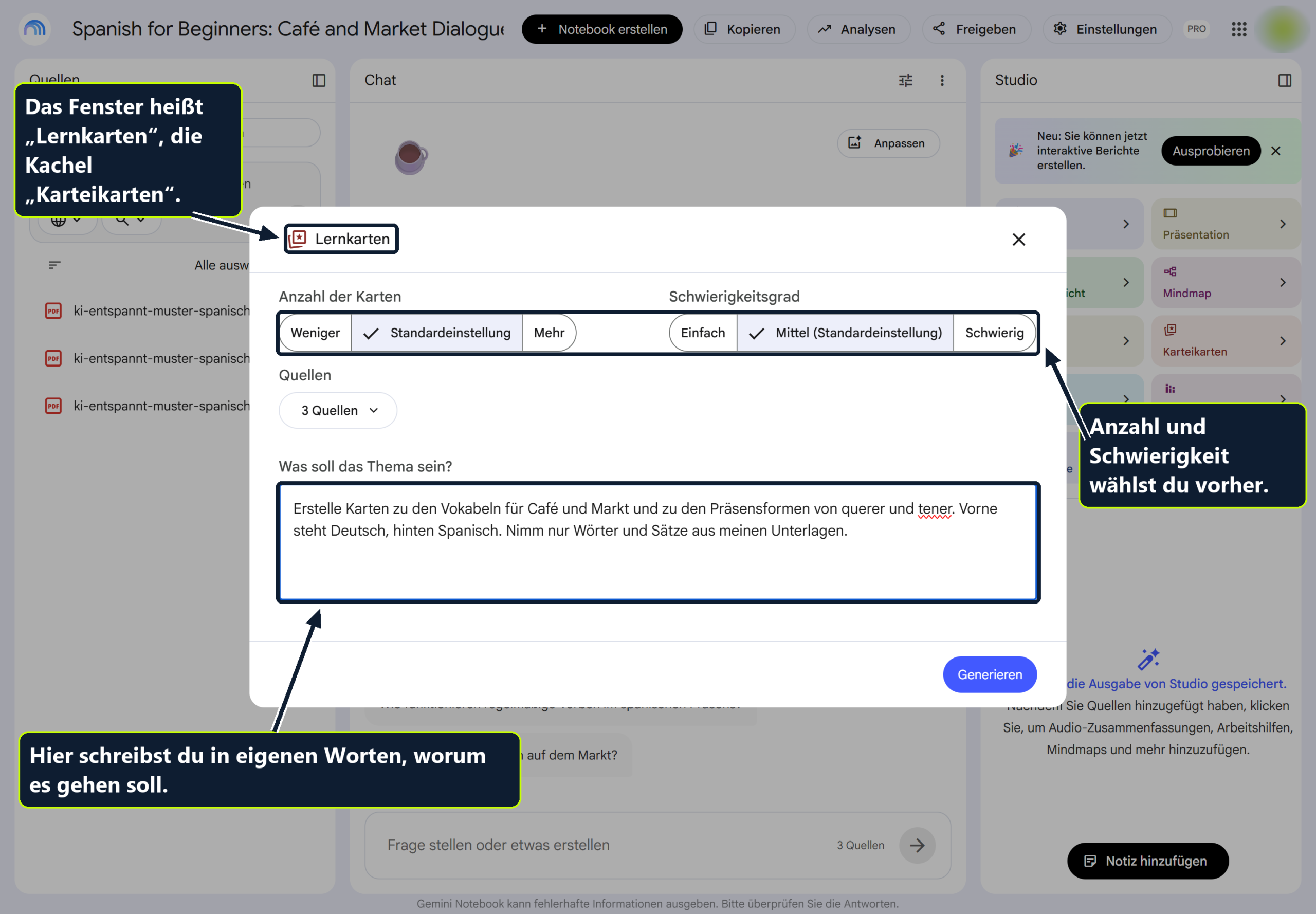
Aufgenommen am 23.09.2026 · Oberfläche kann sich seither geändert haben · Zum Vergrößern auf das Bild klicken.
Woran du erkennst, dass es geklappt hat: Nach dem Klick auf „Generieren“ liegt nach etwa einer halben Minute rechts im Studio ein Eintrag mit Kartensymbol, bei uns „Spanisch Karteikarten“. Öffnest du ihn, steht oben „1 von 55“ und auf der Karte eine deutsche Frage wie „Wie heißt ‚bitte‘ auf Spanisch?“. Mit der Leertaste oder einem Klick drehst du die Karte um. Karte 54 fragt nach „Sie hat großen Durst“, hinten steht „Ella tiene mucha sed.“ Das ist Lückensatz 5 aus dem Dialogblatt, gelöst mit der Tabelle aus der Grammatikübersicht.
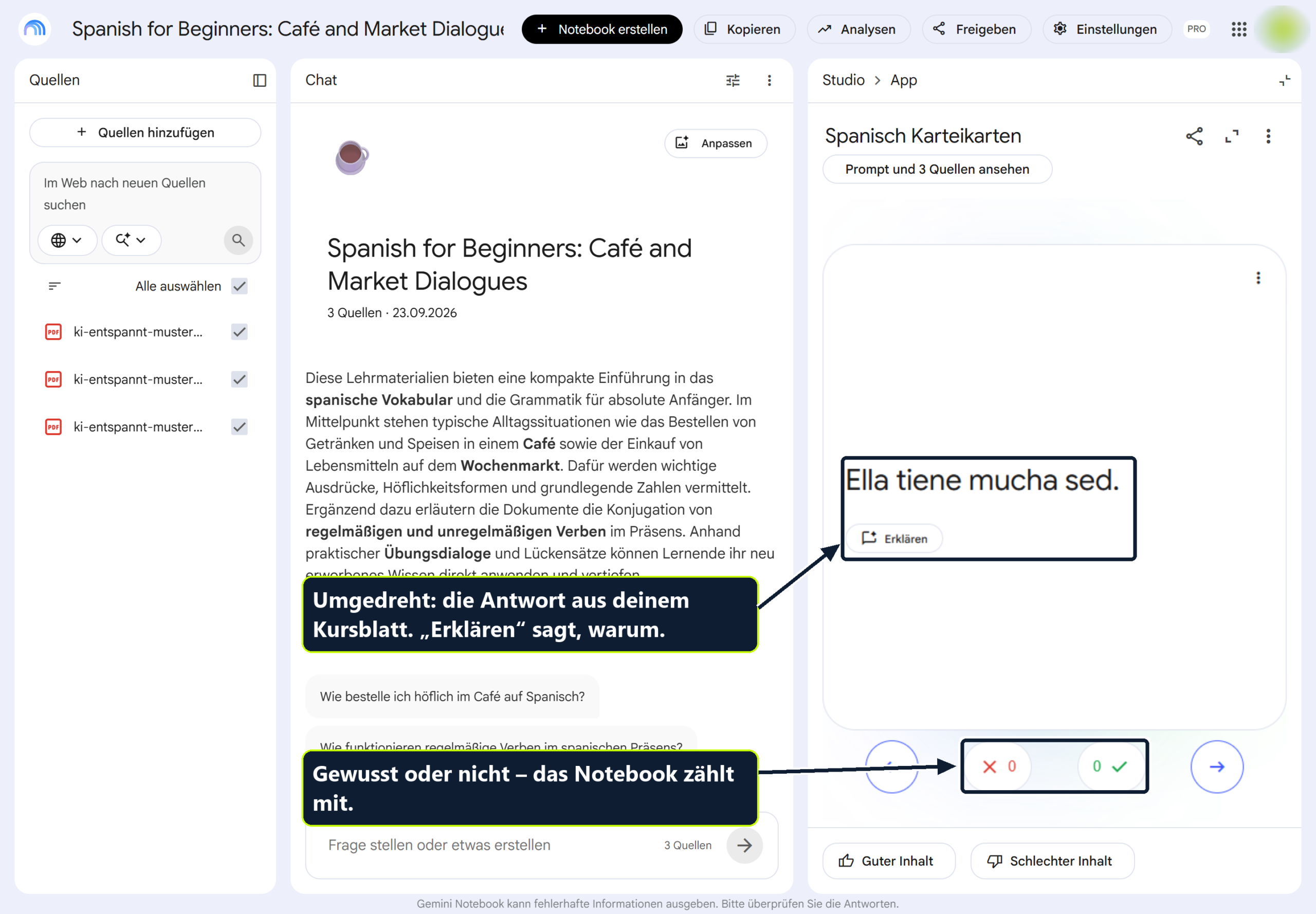
Aufgenommen am 23.09.2026 · Oberfläche kann sich seither geändert haben · Zum Vergrößern auf das Bild klicken.
Das Quiz ist eine eigene Kachel. Ein Klick auf „Quiz“ öffnet ein ähnliches Fenster; neu ist dort die Wahl der „Fragetypen“, etwa Multiple-Choice oder Lückentext.
Frag mich die Verbformen aus der Grammatikübersicht und die Lückensätze aus den Dialogen ab. Stell die Fragen auf Deutsch und nimm nur, was in meinen Unterlagen steht.
Woran du erkennst, dass es geklappt hat: Im Studio erscheint ein zweiter Eintrag, bei uns „Spanisch-Quiz“ mit zehn Fragen. Die ersten fünf waren genau die fünf Lückensätze aus dem Dialogblatt, in derselben Reihenfolge. Sobald du eine Antwort antippst, färbt sich die richtige grün, eine falsche rot, und unter jeder steht ein Satz, warum. Alle zehn Lösungen stimmten mit unseren Blättern überein.
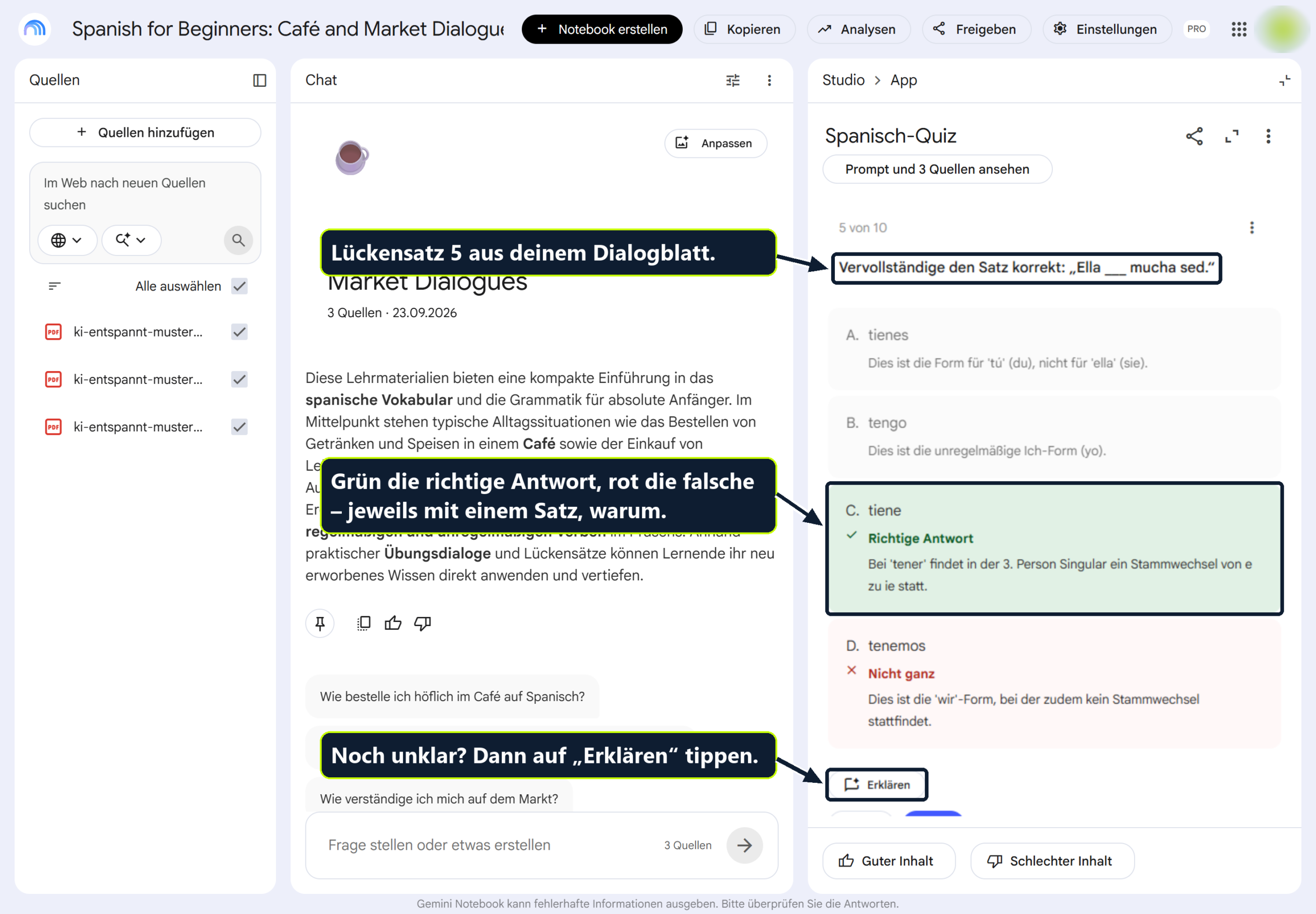
Aufgenommen am 23.09.2026 · Oberfläche kann sich seither geändert haben · Zum Vergrößern auf das Bild klicken.
Genauer erklärt: Was die Karten und das Quiz sonst noch können
Unter jeder umgedrehten Karte sitzen ein Kreuz und ein Häkchen. Damit zählst du mit, was du gewusst hast und was nicht. Nach der letzten Karte zeigt das Notebook eine Auswertung mit „Verstanden“, „Nicht verstanden“ und „Übersprungen“, und Google beschreibt in der Hilfe, dass du danach nur die falsch beantworteten Karten wiederholen kannst. Das Notebook merkt sich, wo du aufgehört hast: Als wir den Stapel später wieder öffneten, stand er bei der Karte, bei der wir stehen geblieben waren.
Der Knopf „Erklären“ auf der Kartenrückseite und unter jeder Quizfrage holt eine ausführlichere Erklärung. Im Quiz gibt es außerdem „Tipp“, wenn du nicht weiterweißt. Die Karten lassen sich laut Google als Tabelle (CSV-Datei) herunterladen, falls du sie in einem anderen Lernprogramm weiterverwenden willst. Den Namen des Notebooks bildet Google übrigens selbst, bei uns auf Englisch: „Spanish for Beginners: Café and Market Dialogues“.
Genauer erklärt: Wenn es nicht klappt
Es entstehen viel zu viele Karten: „Standardeinstellung“ ergab bei drei kurzen Blättern 55 Karten. Wähle im Fenster bei „Anzahl der Karten“ lieber „Weniger“, dann bleibt der Stapel überschaubar.
Die Karten fragen Dinge ab, die nicht auf deinen Blättern stehen: Prüfe links, ob vor jedem Blatt ein Häkchen gesetzt ist, und ob im Fenster unter „Quellen“ die richtige Zahl steht. Schreib ins Thema ausdrücklich „nur aus meinen Unterlagen“.
Die Fragen kommen auf Englisch oder die Seiten sind vertauscht: Eine eigene Sprachwahl hat das Fenster nicht. Die Sprache und die Richtung („vorne Deutsch, hinten Spanisch“) legst du im Thema fest, so wie im Prompt oben.
Das Quiz fragt nur Multiple-Choice: Unter „Fragetypen“ waren bei uns „Multiple-Choice-Frage“ und „Frage mit Mehrfachauswahl“ vorgewählt. Tipp zusätzlich „Lückentext“ oder „Kurzantwort“ an, bevor du auf „Generieren“ klickst.
Die Karten sind nur so richtig wie deine Blätter. Steht auf dem Blatt ein Tippfehler oder eine falsche Endung, lernst du sie mit. Wirf beim ersten Durchgang einen Blick auf das Blatt, wenn dir eine Antwort komisch vorkommt.
Wo das aufhört.
Karten und Quiz üben das Wiedererkennen und das Aufschreiben, nicht das Sprechen. Eine Taste zum Anhören gab es auf unseren Karten nicht, und ob du im Café einen ganzen Satz herausbringst, prüft auch das beste Quiz nicht. Dafür bleibt der Kurs da. Das Notebook weiß außerdem nur, was auf deinen Blättern steht: Fehlt dort eine Regel, fehlt sie auch in den Karten. Kopierte Seiten aus dem Kursbuch gehören nicht hinein, nimm nur, was du selbst geschrieben hast oder weitergeben darfst. Ohne Abo gibt es 10 Kartenstapel und 10 Quizze am Tag.
Auch bei anderen Systemen.
ChatGPT bietet den Lernmodus „Study“. Laut OpenAI ist er in allen ChatGPT-Tarifen verfügbar: Du kannst Kursunterlagen hochladen und dir Übungsfragen oder eine Wiederholung im Stil von Karteikarten erstellen lassen. ChatGPT kann dich dabei Frage für Frage im Gespräch abfragen. Gemini Notebook legt dagegen Lernkarten und Quiz als eigene Ergebnisse im Studio ab und merkt sich deinen Übungsstand. Bei Claude kannst du aus deinen Blättern eine interaktive Übungsseite als Artifact erstellen lassen. Das ist ein eigens erzeugtes Ergebnis und keine feste Lernkarten-Kachel wie in Gemini Notebook.
Ab jetzt landen deine Kursblätter nicht nur in der Mappe, sondern auch in einem Notebook. Vor der nächsten Stunde lässt du dir aus dem neuen Blatt einen kleinen Kartenstapel machen, am Abend vor dem Test ein Quiz. Und wenn im Kurs eine neue Lektion dazukommt, legst du das Blatt dazu, statt von vorn anzufangen.
Nach dem Üben wieder aufräumen.
Wenn du den Kursstoff später weiter üben willst, behältst du das Notebook. Möchtest du nur den Verlauf deiner Fragen entfernen, öffne im Notebook den Bereich „Chat“ und wähle im Dreipunkt-Menü „Chatprotokoll löschen“. Die drei hochgeladenen Blätter und die Lernhilfen im Studio räumt das nicht weg. Ein Satz an den Chat wie „Vergiss meine Blätter“ löscht ebenfalls keine Quellen.
Wenn die ganze Übung weg soll, öffne die Gemini-Web-App. Wähle in der Seitenleiste unter „Notebooks“ den Punkt „Alle Notebooks“. Neben deinem Übungs-Notebook öffnest du das Dreipunkt-Menü und wählst „Löschen“. Google weist darauf hin, dass dabei auch die hinzugefügten Quellen und Chats gelöscht werden. Prüfe vor dem Bestätigen den Namen: Die Übungsblätter und die daraus erzeugten Lernhilfen brauchst du danach im Notebook nicht mehr zu suchen. Die ursprünglichen PDF-Dateien auf deinem Gerät werden dadurch nicht gelöscht. Wenn du später wieder üben möchtest, kannst du mit deinen Blättern ein neues Notebook anlegen.
Gemini Notebook · Lernkarten und Quiz (Kacheln „Karteikarten“ und „Quiz“) kostenlos mit Google-Konto, ohne Abo je 10 am Tag, mit Google AI Plus je 20, mit Google AI Pro je 100 · Stand: September 2026 · Quellen: Google-Hilfe „Lernkarten oder Quiz in Gemini Notebook erstellen“ und „Gemini Notebook upgraden“, beide abgerufen am 23.09.2026.
Gemini Notebook · Quellen (PDF, Word, Internetadresse, YouTube, kopierter Text) kostenlos mit Google-Konto, ohne Abo 100 Notebooks mit je 50 Quellen, je Quelle bis 500.000 Wörter oder 200 MB · Stand: September 2026 · Quelle: Google-Hilfe „Neue Quellen für Ihr Notebook hinzufügen oder entdecken“, abgerufen am 23.09.2026.
Gemini Notebook · Aufräumen: „Chatprotokoll löschen“ entfernt den Chatverlauf; das ganze Notebook lässt sich über „Alle Notebooks“ in der Gemini-Web-App löschen · Stand: September 2026 · Quellen: Google-Hilfe „Chat in Gemini Notebook verwenden“ und „Projekte mit Notebooks in Gemini-Apps organisieren“, beide abgerufen am 24.09.2026.
Gemini Notebook · Umbenennung von NotebookLM am 16. Juli 2026 · Quelle: Google-Blog „NotebookLM heißt jetzt Gemini Notebook“, abgerufen am 23.09.2026.
ChatGPT · Lernmodus „Study“ in allen ChatGPT-Tarifen · Stand: September 2026 · Quelle: OpenAI-Hilfe „Using study mode in ChatGPT“, abgerufen am 23.09.2026.
Claude · Artifacts kostenlos im Free-Tarif, ebenso in Pro und Max · Stand: September 2026 · Quelle: Anthropic-Hilfe „What are artifacts and how do I use them?“, abgerufen am 23.09.2026.
Kommentar