Was hier anders ist als in einem normalen Chat
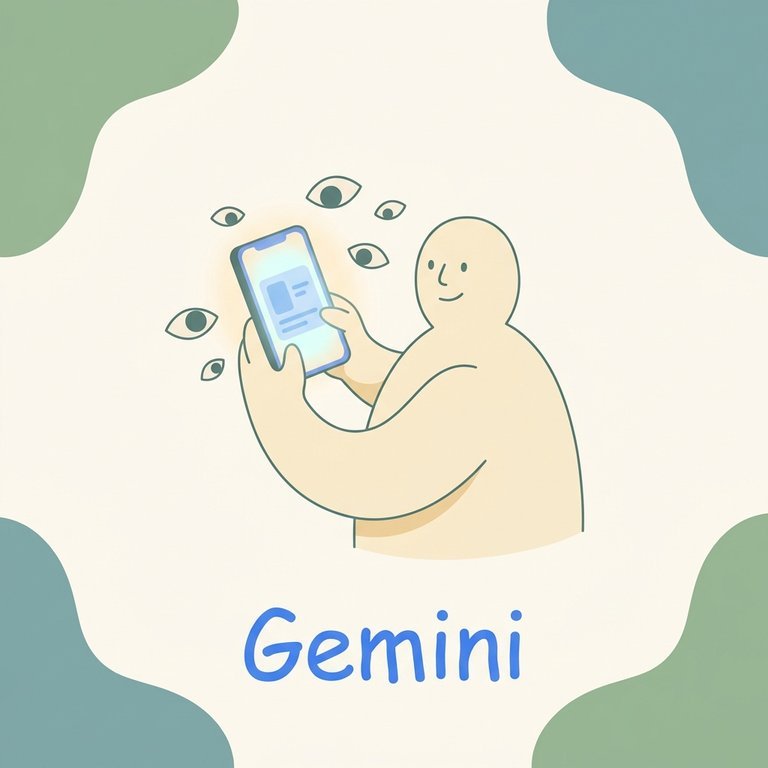
In einem normalen KI-Chat beschreibst du, was du siehst. Bei Gemini Live kann das Gespräch direkter werden: Du zeigst etwas mit der Kamera oder teilst den Bildschirm und stellst dazu Fragen. Gemini kann dann auf das reagieren, was gerade sichtbar ist.
Wichtig bleibt: Gemini bedient dein Gerät nicht für dich. Du entscheidest, was du zeigst, wann du stoppst und welchen Vorschlag du wirklich ausprobierst.
Der AHA-Moment: Aus „Ich weiß nicht, wie ich das beschreiben soll“ wird „Schau bitte mit mir auf diese Stelle und sag mir den nächsten sicheren Schritt“.
Ein guter erster Fall: ein Gerät oder eine harmlose Einstellung
Starte nicht mit Steuerunterlagen, Bankseiten, Gesundheitsdaten oder privaten Nachrichten. Besser ist ein ungefährlicher Fall, bei dem Gemini nur beim Verstehen hilft.
Gerät anschauen
Du zeigst zum Beispiel eine Fernbedienung, einen Router oder eine Kaffeemaschine und fragst, welche Taste oder Anzeige gemeint sein könnte.
Einstellung finden
Du teilst einen Bildschirm mit einer harmlosen Einstellung, etwa Schriftgröße, Benachrichtigung oder Anzeige.
Fehlermeldung verstehen
Du zeigst eine Meldung, ohne Kontodaten oder private Inhalte sichtbar zu lassen, und bittest um eine ruhige Erklärung.
So gehst du vorsichtig vor
Vorher aufräumen
Schließe private Chats, Mails, Bankseiten und Dokumente. Verdecke Namen, Adressen, Kundennummern und Codes, wenn sie für die Frage nicht nötig sind.
Gemini Live öffnen
Öffne die Gemini-App oder den Gemini-Assistenten auf dem Smartphone. Suche nach „Live“ und prüfe, ob Kamera oder Bildschirmfreigabe auf deinem Gerät angeboten werden.
Nur einen kleinen Ausschnitt zeigen
Zeige nicht gleich alles. Richte die Kamera auf das Gerät oder teile nur den Bildschirm, den Gemini wirklich sehen soll.
Den nächsten Schritt begrenzen
Bitte nicht um eine endgültige Entscheidung. Bitte zuerst um Beschreibung, Erklärung und höchstens einen nächsten sicheren Schritt.
Selbst prüfen und stoppen
Wenn Gemini unsicher wirkt, etwas Privates sehen möchte oder zu Käufen, Freigaben, Diagnosen oder rechtlichen Entscheidungen drängt: Gespräch beenden.
Die genaue Beschriftung kann je nach Android, iPhone, App-Version, Sprache und Rollout etwas anders aussehen. Wenn Kamera oder Bildschirmteilen nicht sichtbar ist, ist das kein Fehler von dir.
Drei Fragen, die gut funktionieren
Diese Fragen halten Gemini in einer hilfreichen Rolle: erst sehen, dann erklären, dann vorsichtig einen Schritt vorschlagen.
Sieh dir bitte dieses Gerät an. Beschreibe zuerst nur, was sichtbar ist. Nenne dann höchstens zwei mögliche nächste Schritte. Wenn du unsicher bist, sag das deutlich.
Ich teile meinen Bildschirm. Bitte sage mir nur, was auf diesem Bildschirm zu sehen ist und welchen nächsten sicheren Schritt ich prüfen kann. Klicke nichts für mich an und triff keine Entscheidung.
Bevor ich etwas zeige: Welche persönlichen Daten sollte ich auf diesem Bildschirm verdecken oder schließen?
Wenn Kamera oder Bildschirmteilen nicht angezeigt wird
Dann ist der Beitrag trotzdem nützlich. Mache einen Screenshot oder ein Foto ohne private Daten und lade dieses Bild in Gemini, ChatGPT, Claude oder ein anderes KI-System hoch, das Bilder auswerten kann.
Der Vorteil ist sogar: Bei einem Screenshot kannst du vorher in Ruhe schwärzen, ausschneiden oder nur den harmlosen Ausschnitt zeigen. Für viele Alltagsfragen reicht das völlig.
Ich lade einen Screenshot hoch. Bitte erkläre mir, was darauf zu sehen ist, welche Stelle wichtig sein könnte und welchen nächsten sicheren Schritt ich selbst prüfen kann.
STOPP: Das solltest du nicht zeigen
- Passwörter, Einmalcodes, QR-Codes für Freigaben oder Login-Seiten
- Bankdaten, Steuerunterlagen, Ausweise, Versicherungsnummern oder Gesundheitsdaten
- private Chats, Mails, Fotos anderer Personen oder vertrauliche Dokumente
- Seiten, auf denen du gerade etwas kaufst, kündigst, beantragst oder rechtlich bestätigst
Was Gemini Live nicht entscheiden sollte
Gemini kann beim Anschauen helfen. Es kann eine Taste erklären, eine Fehlermeldung einordnen oder dich auf eine Stelle aufmerksam machen. Die Entscheidung bleibt aber bei dir.
Bei Geld, Gesundheit, Verträgen, Behördenpost, Rechtsfragen oder Sicherheitswarnungen ist Gemini höchstens eine Verständnishilfe. Prüfe wichtige Aussagen an der Originalstelle oder frage eine zuständige Stelle.
Ein guter Abschluss: Lass dir am Ende zusammenfassen, was sicher sichtbar war, was nur Vermutung ist und was du außerhalb der KI prüfen solltest.
Fasse bitte getrennt zusammen: Was ist auf dem Bildschirm wirklich sichtbar? Was ist nur eine Vermutung? Was sollte ich außerhalb der KI prüfen, bevor ich etwas mache?
Offizielle Hilfe und nächster Schritt
Google beschreibt Gemini Live als Gesprächsmodus der Gemini-App und nennt Kamera- und Bildschirmfreigabe als Funktionen, die je nach Gerät und Verfügbarkeit nutzbar sind. Wenn du es ausprobieren möchtest, prüfe zuerst in deiner eigenen Gemini-App, ob die Live-Schaltfläche und die Freigabeoptionen dort angezeigt werden.
Google-Hilfe: Mit Gemini Live natürliche Unterhaltungen führen
Kommentar