Videoanruf & Hilfe aus der Ferne
Serie: Videoanruf & Hilfe aus der Ferne · Teil 2 von 3
Teil 1 erklärt Kamera und Mikrofon. Hier geht es um Bildschirmteilen: hilfreich, aber privater. Teil 3 geht danach um Fernhilfe und Kontrolle.
Teil 1 erklärt Kamera und Mikrofon. Hier geht es um Bildschirmteilen: hilfreich, aber privater. Teil 3 geht danach um Fernhilfe und Kontrolle.
Kurz & bündig
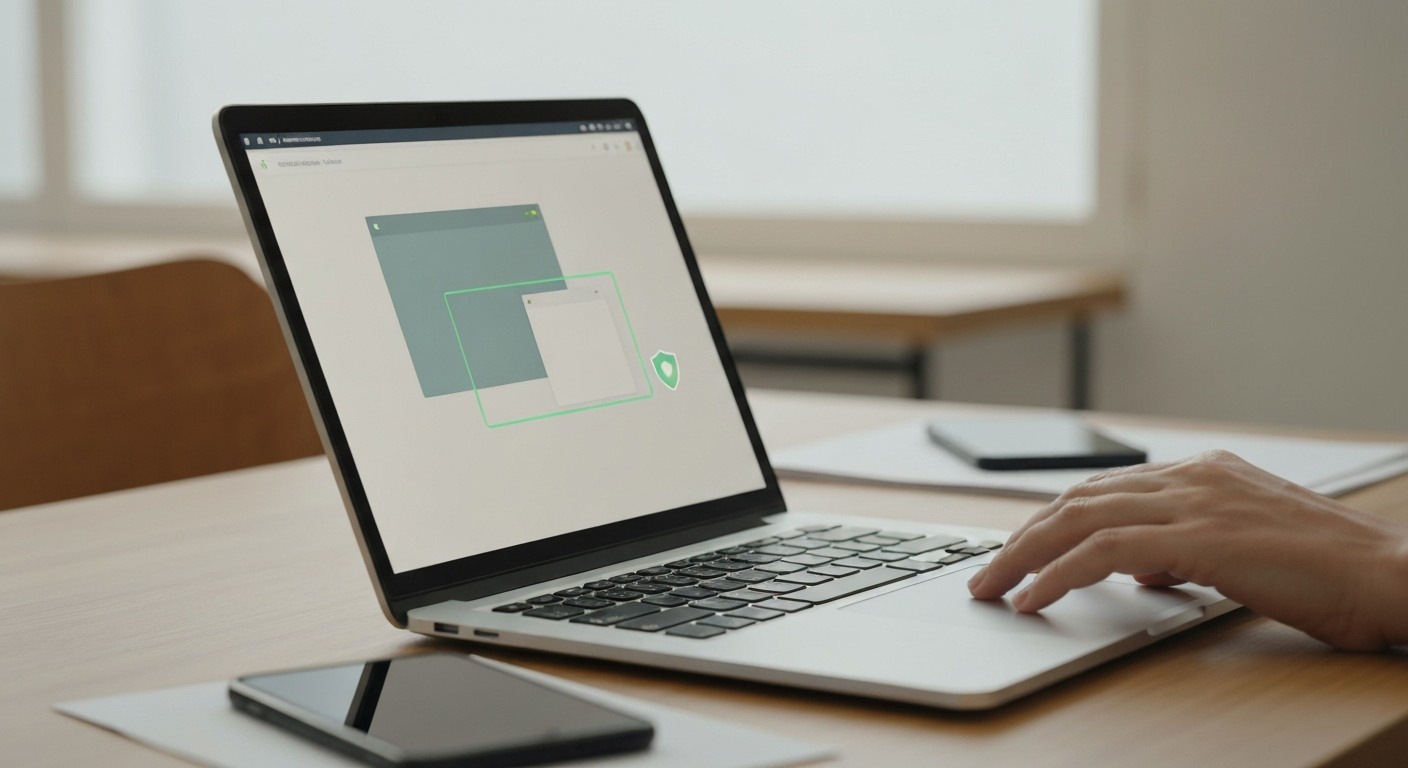
Beim Bildschirmteilen sieht eine andere Person je nach Einstellung ein Fenster, einen Tab oder deinen ganzen Bildschirm. Für Hilfe ist das praktisch – aber vorher solltest du private Dinge schließen und möglichst nur das nötige Fenster teilen.
Beim Bildschirmteilen sieht eine andere Person je nach Einstellung ein Fenster, einen Tab oder deinen ganzen Bildschirm. Für Hilfe ist das praktisch – aber vorher solltest du private Dinge schließen und möglichst nur das nötige Fenster teilen.
Was hier anders ist als im Videoanruf
Im Videoanruf sieht man dich. Beim Bildschirmteilen sieht jemand Inhalte auf deinem Gerät. Deshalb ist die Entscheidung „Fenster oder ganzer Bildschirm?“ wichtiger als der Startknopf.
Was sichtbar werden kann
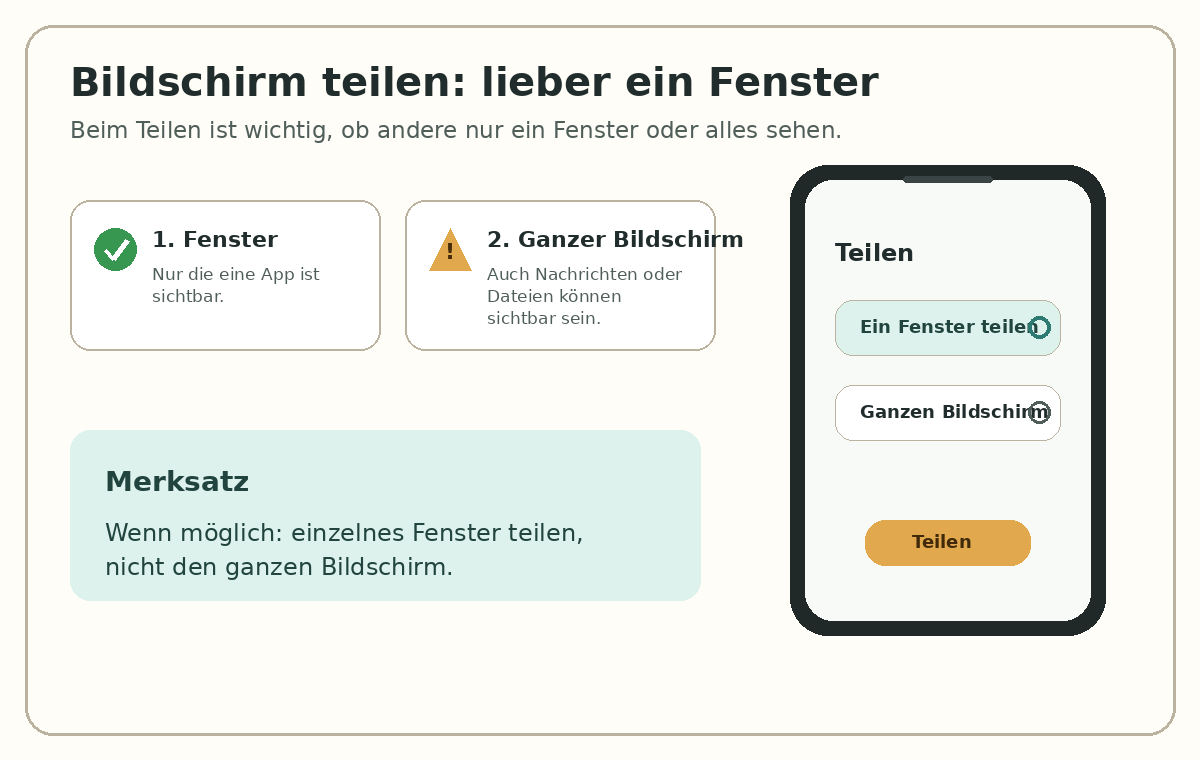
Wenn du den ganzen Bildschirm teilst, können Nachrichten, Tabs, Dateinamen oder private Bereiche sichtbar werden. Ein einzelnes Fenster oder ein einzelner Tab ist oft die ruhigere Wahl.
Bildhilfe
Achte besonders auf die Auswahl: einzelnes Fenster oder ganzer Bildschirm.
Achte besonders auf die Auswahl: einzelnes Fenster oder ganzer Bildschirm.
Vor dem Teilen kurz aufräumen
- Schließe private Apps und Tabs.
- Öffne nur die Seite oder App, um die es geht.
- Teile möglichst ein Fenster statt alles.
- Beende die Freigabe, wenn das Thema erledigt ist.
Grenze
Teile keine TANs, Passwörter, Bankfreigaben oder Ausweisdaten mit fremden Personen.
Teile keine TANs, Passwörter, Bankfreigaben oder Ausweisdaten mit fremden Personen.
Kommentar