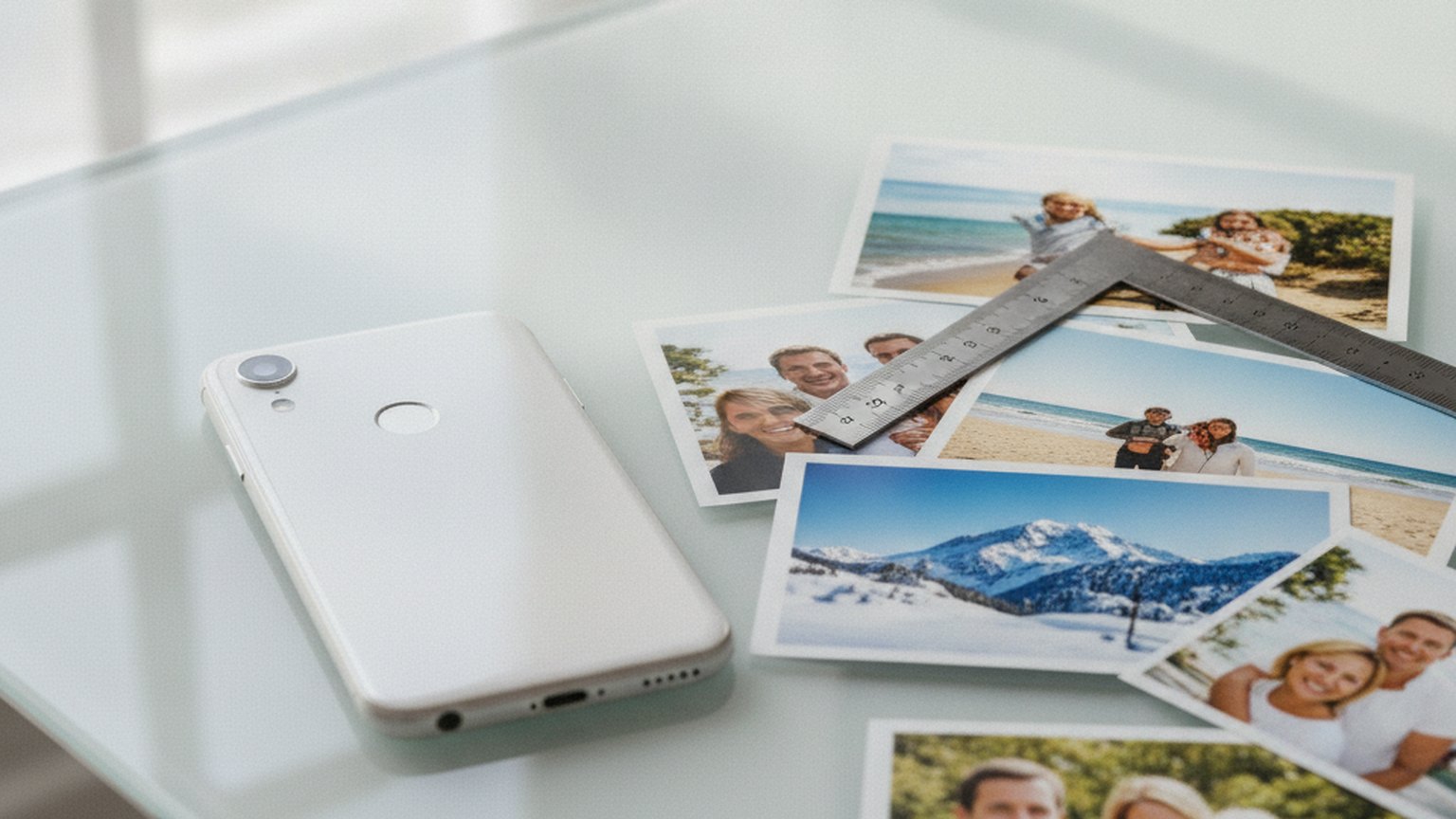
Apple Fotos – iPhone-Bilder verbessern und das Original im Blick behalten
Kurz & bündig
Was ist Apple Fotos?
Apple Fotos ist die eingebaute Foto-App auf iPhone, iPad und Mac. Sie passt besonders, wenn du deine Bilder direkt auf dem iPhone verbessern möchtest, ohne eine zusätzliche App zu installieren.
Für wen?
Für iPhone-Nutzer, die Fotos heller machen, zuschneiden, automatisch verbessern oder auf passenden Geräten Ablenkungen entfernen möchten.
Voraussetzungen?
Ein iPhone oder iPad mit aktueller Software. Neuere Funktionen mit Apple Intelligence hängen von Gerät, Sprache und Region ab.
Kosten?
Die Fotos-App selbst ist Teil des Apple-Systems. iCloud-Speicher kann kosten, wenn du deine Fotos synchronisieren oder sichern möchtest.
Besonderes Plus?
Du bleibst sehr nah am Originalfoto und kannst Änderungen prüfen oder verwerfen.
Was Apple Fotos ist
Apple Fotos ist keine separate KI-App, sondern die normale Foto-App auf dem iPhone. Du öffnest ein Bild, tippst auf Bearbeiten und nutzt Werkzeuge wie Anpassen, Zuschneiden oder Verbessern. Auf unterstützten Geräten kann Apple Intelligence zusätzlich beim Entfernen störender Ablenkungen helfen.
Wo die App wirklich beeindruckt
Apple Fotos ist stark, weil es schon da ist. Viele Alltagskorrekturen gelingen ohne Anmeldung bei einem weiteren Dienst: Belichtung, Farbe, Ausschnitt und Vergleich mit dem Original. Für iPhone-Nutzer ist das oft der beste erste Schritt.
Wo die Grenzen liegen
Nicht jede neue Funktion läuft auf jedem iPhone. Apple nennt Apple Intelligence als Beta und weist darauf hin, dass manche Funktionen nicht in allen Sprachen oder Regionen verfügbar sind. Wer ein älteres Gerät nutzt, sollte sich auf die klassischen Bearbeitungsfunktionen konzentrieren.
Im Vergleich
Google Fotos ist stärker, wenn du über mehrere Geräte und ein Google-Konto arbeitest. Samsung Galerie ist die Entsprechung für neuere Samsung-Handys. Canva ist besser für Karten und Einladungen. Apple Fotos ist die ruhigste Wahl für iPhone-Bilder.
So sieht das in der Praxis aus
Ein iPhone-Foto schnell verbessern
Du hast ein Foto vom Familienessen, aber das Licht ist gelblich und etwas dunkel. In Apple Fotos öffnest du Bearbeiten und testest die automatische Verbesserung. Danach vergleichst du das Ergebnis mit dem Original. Wenn es natürlicher aussieht, speicherst du. Wenn nicht, gehst du zurück.
Ein störendes Detail entfernen
Auf einem passenden iPhone kann die Funktion Bereinigen helfen, kleine Ablenkungen zu entfernen. Das ist gut bei Dingen am Bildrand oder einfachen Hintergründen. Bei Gesichtern, Händen oder wichtigen Bildteilen solltest du vorsichtig sein. Nicht jede Entfernung sieht glaubwürdig aus.
Ein Foto für den Druck vorbereiten
Für ein Fotobuch oder einen Ausdruck muss der Ausschnitt stimmen. In Apple Fotos kannst du zuschneiden, drehen und die Helligkeit anpassen. So wird aus einem spontanen Handybild ein ruhigeres Bild für Papier. Das Original bleibt als Vergleich wichtig.
Direkt ausprobieren
Automatisch verbessern
Öffne ein Foto, tippe auf Bearbeiten und nutze die Taste Verbessern. Prüfe danach, ob Hauttöne und Farben natürlich bleiben.
Zuschneiden und vergleichen
Tippe auf Zuschneiden, richte das Foto aus und nimm störende Ränder weg. Vergleiche mit dem Original, bevor du fertig tippst.
So fängst du an: Erste Schritte mit Apple Fotos
- App öffnen oder Zugang einrichten: Öffne die App auf deinem Gerät oder melde dich beim Dienst an. Prüfe zuerst, ob du mit dem richtigen Konto arbeitest.
- Ein unkritisches Foto wählen: Nimm zum Üben ein Bild, das nicht das wichtigste Familienfoto ist. So kannst du ohne Druck ausprobieren.
- Erste Verbesserung testen: Nutze eine automatische Korrektur, Zuschneiden oder die einfache Bearbeiten-Funktion. Prüfe das Ergebnis mit ruhigem Blick.
- Original und Ergebnis vergleichen: Achte auf Gesichter, Hände, Ränder und Farben. Wenn etwas künstlich wirkt, gehe zurück oder speichere eine Kopie.
- Ergebnis weiterverwenden: Speichere, teile oder lade das Bild nur, wenn du mit dem Ergebnis zufrieden bist und keine privaten Details sichtbar sind.
Das verwirrt am Anfang – und so löst du es
Bereinigen ist nicht sichtbar
Dann unterstützt dein Gerät, deine Sprache oder deine Region diese Funktion möglicherweise nicht. Nutze in diesem Fall die klassischen Werkzeuge für Licht, Farbe und Ausschnitt.
Das Bild sieht zu künstlich aus
Nimm die Änderung zurück oder schwäche einzelne Regler ab. Bei Erinnerungsfotos ist ein natürliches Bild oft besser als eine perfekte Bearbeitung.
Wichtige Hinweise
Kosten
Apple Fotos ist Teil des iPhone-Systems und braucht kein eigenes App-Abo. Kosten entstehen eher durch das Gerät selbst oder durch zusätzlichen iCloud-Speicher, wenn du Fotos online sichern möchtest.
Datenschutz
Viele Bearbeitungen passieren in der Fotos-App. Wenn iCloud-Fotos aktiviert ist, werden Bilder mit iCloud synchronisiert. Prüfe deshalb iCloud-Fotos, geteilte Alben und Freigaben, besonders bei privaten Familienfotos.
Kommentar