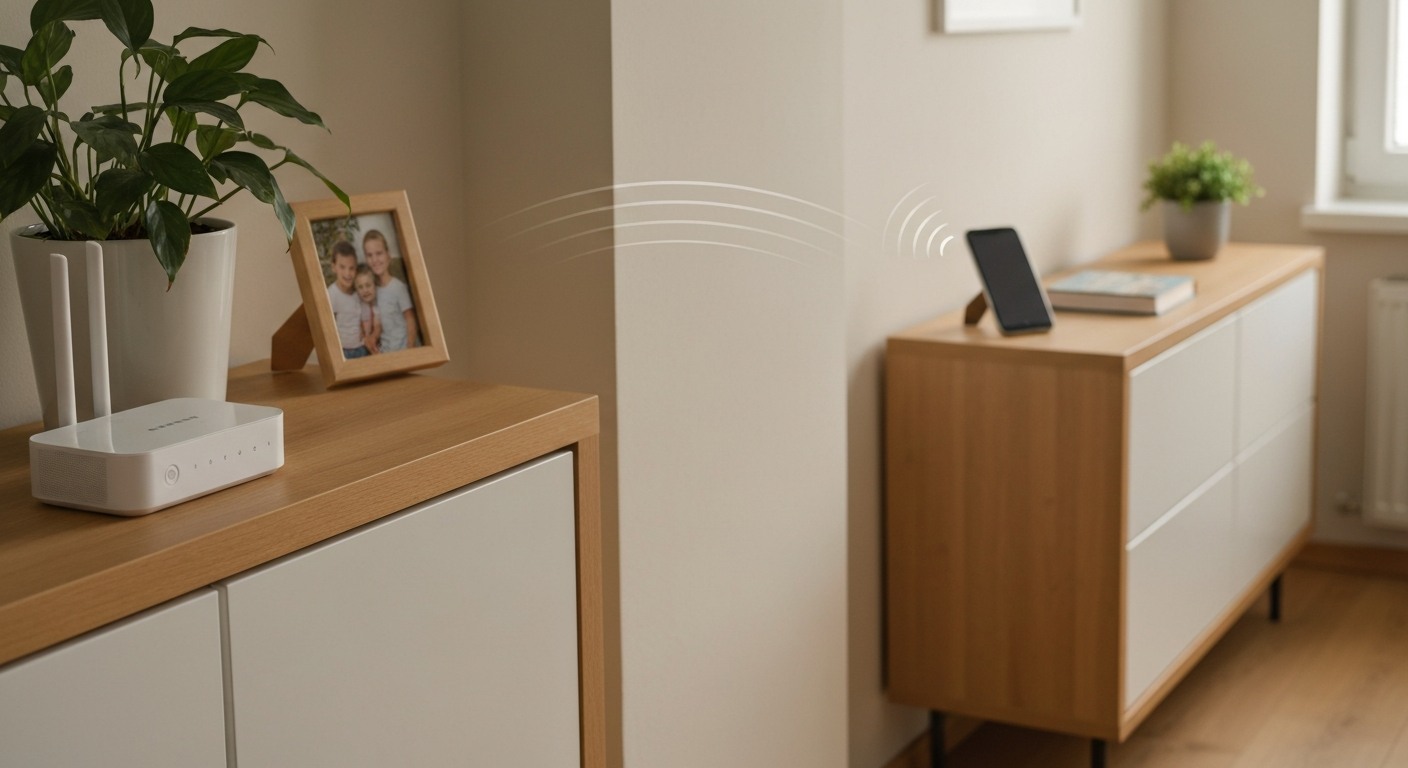
Was WLAN eigentlich macht, wo du Name und Passwort findest und wann du mit öffentlichem WLAN vorsichtig sein solltest.
WLAN ist das Funknetz deines Routers. Darüber kommt dein Handy zuhause ins Internet, ohne mobiles Datenvolumen zu verbrauchen. Für ein neues WLAN brauchst du vor allem den richtigen Netzwerknamen und das Passwort. Bei fremden oder öffentlichen Netzen gilt: für Lesen, Karten und einfache Suche okay – für Banking, Passwörter und sensible Unterlagen lieber vorsichtig sein.
Erst das eigene Netz erkennen, dann verbinden
Du stehst vor dem Router, auf dem Aufkleber stehen mehrere Namen und Zahlen, und das Handy zeigt noch einmal fünf ähnliche WLAN-Netze an. Genau hier entsteht oft die Unsicherheit: Welches Netz ist meins? Wo steht das Passwort? Und was passiert, wenn ich mich vertippe?
WLAN ist kein Extra-Programm. Es ist nur der drahtlose Weg von deinem Handy zum Internetanschluss in der Wohnung. Wenn du mit deinem eigenen WLAN verbunden bist, läuft vieles stabiler und du sparst mobile Daten. Wenn du unterwegs ein fremdes WLAN nutzt, teilst du dir dieses Netz mit anderen Menschen. Das ist praktisch, aber nicht der Ort für alles.
Was du vorher brauchst
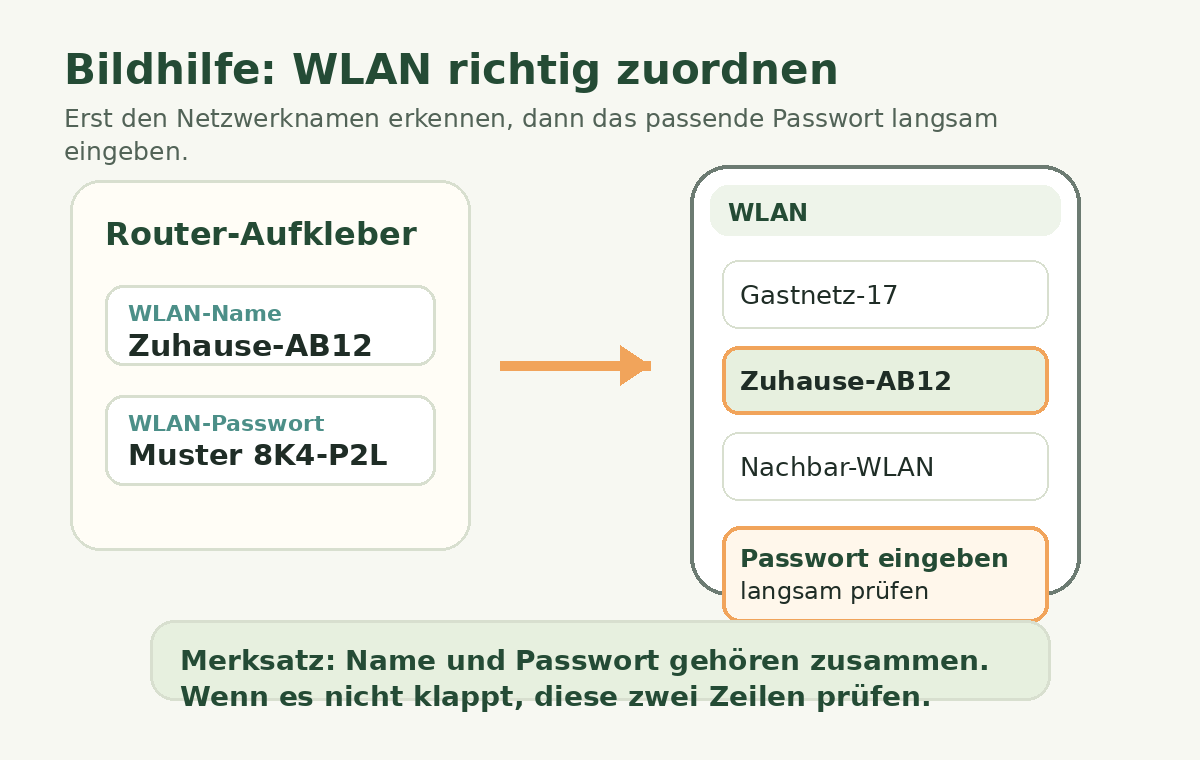
Du brauchst den Namen des WLANs und das WLAN-Passwort. Beides steht oft auf dem Router oder auf einer Karte des Internetanbieters. Der Name kann „WLAN-1234“, „FRITZ!Box …“ oder ein selbst vergebener Name sein. Das Passwort wird manchmal auch WLAN-Schlüssel, Netzwerkschlüssel oder Wi-Fi Password genannt.
Wenn jemand im Haushalt schon verbunden ist, kann das Passwort häufig auch vom anderen Handy geteilt oder angezeigt werden. Das ist hilfreich, aber kein Muss. Für den ersten Versuch reicht der Router-Aufkleber meist aus.
Die Bildhilfe zeigt den Unterschied zwischen WLAN-Name und WLAN-Passwort. Genau diese zwei Angaben brauchst du beim Verbinden.
So gehst du ruhig vor
- Stelle dich in die Nähe des Routers, damit das Signal stark ist.
- Öffne am Handy die Einstellungen und gehe zu WLAN.
- Suche den Netzwerknamen, der zu deinem Router passt.
- Gib das Passwort langsam ein. Achte auf Großbuchstaben, Zahlen und ähnliche Zeichen.
- Warte, bis ein Häkchen, „Verbunden“ oder das WLAN-Symbol erscheint.
- Öffne eine harmlose Webseite und prüfe, ob Internet da ist.
Wenn ein öffentliches WLAN plötzlich Kreditkartendaten, ein Konto-Passwort oder eine ungewöhnliche Anmeldung verlangt, brich lieber ab. Öffne die bekannte Webseite selbst oder nutze für sensible Dinge dein Mobilfunknetz.
Wenn die Verbindung nicht klappt, ist oft nicht „das Internet kaputt“. Häufig wurde nur das falsche Netz gewählt oder ein Zeichen im Passwort verwechselt. Ein zweiter ruhiger Versuch hilft mehr als hektisches Tippen.
Was du damit gewinnst: Du weißt, welches Netz zu dir gehört, wo das Passwort steht und wann ein fremdes WLAN nur bequem – aber nicht passend für vertrauliche Dinge ist.
Kommentar