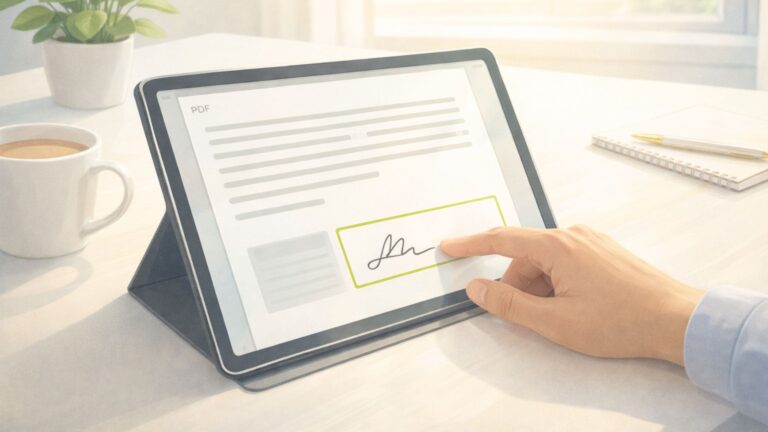
So gehst du mit PDF-Dokumenten sicher und stressfrei um
Antwort: In vielen Alltags- und Behördensituationen ja. Entscheidend ist nicht die Optik der Unterschrift, sondern welche Form für das jeweilige Dokument vorgeschrieben ist.
Viele Formulare, Verträge oder Anträge kommen heute als PDF-Datei. Das wirkt auf den ersten Blick kompliziert – ist es aber nicht. In diesem Beitrag zeige ich dir Schritt für Schritt, wie du ein PDF öffnest, unterschreibst und richtig zurückschickst – ehrlich erklärt, ohne Fachbegriffe und ohne falsche Versprechen.
Was ist eigentlich ein PDF?
Ein PDF ist ein Dokument, das auf jedem Gerät gleich aussieht – egal ob auf dem Handy, Tablet oder Computer. Genau deshalb wird es für wichtige Unterlagen so häufig genutzt.
- Anträge von Behörden oder Krankenkassen
- Versicherungsformulare
- Verträge und Vereinbarungen
- Rechnungen oder Bescheide
Schritt 1: Ein PDF öffnen
Am Computer (Windows oder Mac)
- Doppelklick auf die PDF-Datei
- Öffnung meist direkt im Browser (z. B. Chrome, Edge oder Firefox)
- oder in einem bereits installierten PDF-Programm
Auf dem Smartphone oder Tablet
- PDF-Datei antippen (z. B. aus einer E-Mail)
- Das Dokument öffnet sich automatisch in einer Lese-App oder im Browser
Schritt 2: Ein PDF unterschreiben – ehrlich erklärt
Geht Unterschreiben mit der Maus überhaupt?
Ja – technisch ist das möglich.
Du hältst die linke Maustaste gedrückt und zeichnest deine Unterschrift auf dem Bildschirm. Das fühlt sich ungewohnt an und sieht oft nicht aus wie deine echte Handschrift.
Wichtig dabei: Es geht nicht um eine „schöne“ Unterschrift, sondern darum zu zeigen:
„Ich habe dieses Dokument bewusst unterschrieben.“
- Viele nutzen mit der Maus nur ihre Initialen
- oder einen einfachen Namenszug
Das ist in vielen Fällen völlig ausreichend.
Ist so eine digitale Unterschrift überhaupt rechtsgültig?
Diese Frage ist berechtigt – und hier ist eine klare und ehrliche Einordnung:
Grundprinzip: einfache elektronische Signatur
Eine Unterschrift, die du mit der Maus oder auf dem Touchscreen in ein PDF zeichnest, gilt rechtlich als einfache elektronische Signatur (EES).
Solche einfachen Signaturen sind für formfreie Verträge in der Regel ausreichend – also immer dann, wenn das Gesetz keine besondere Form vorschreibt und sich beide Seiten einig sind.
Typische Beispiele:
- Angebote und Auftragsbestätigungen
- einfache Vereinbarungen oder Zusatzabsprachen
- interne Freigaben
- viele Dienstleistungs- und Wartungsverträge (v. a. im B2B-Bereich)
Wann reicht eine Maus‑Unterschrift nicht aus?
Wenn das Gesetz ausdrücklich die Schriftform verlangt, genügt eine Maus- oder Scan-Unterschrift nicht.
In diesen Fällen ist erforderlich:
- Papier mit eigenhändiger Unterschrift oder
- eine qualifizierte elektronische Signatur (QES)
Typische Beispiele:
- Arbeitsverträge und Kündigungen
- Mietverträge
- Verbraucherdarlehensverträge
- Grundstückskauf und notarielle Vorgänge
- bestimmte Gesellschaftsverträge
Fachbeiträge (z. B. von Haufe) weisen ausdrücklich darauf hin, dass eine eingescannte oder eingemalte Unterschrift keine qualifizierte elektronische Signatur ist und daher die strenge Schriftform nicht ersetzt.
Seriöse Bestätigungen & weiterführende Informationen
- Digitale Unterschriften sind rechtsgültig — aber nicht alle sind gleich
- PDF-Dokumente digital signieren
- Was genau regelt § 126a BGB?
Schritt 3: Das unterschriebene PDF speichern
- Auf Speichern oder Speichern unter klicken
- Einen neuen Dateinamen vergeben, z. B.: Antrag_Mueller_unterschrieben.pdf
- An einem gut wiederfindbaren Ort speichern (z. B. „Dokumente“)
Schritt 4: PDF richtig zurückschicken
Muss ich auf die Original-Mail antworten?
Pflicht ist das nicht – aber sehr empfehlenswert.
- Der Zusammenhang bleibt klar
- Betreff und Aktenzeichen bleiben erhalten
- Der Empfänger kann dein Dokument eindeutig zuordnen
Typische Fehler
- PDF unterschrieben, aber nicht gespeichert
- falsche Datei verschickt
- Originaldatei überschrieben
- kein Bezug zur Anfrage erkennbar
Kurz zusammengefasst
- PDF öffnen
- Unterschreiben (Maus, Finger oder Bild)
- Unter neuem Namen speichern
- Am besten auf die Original-Mail antworten
Glossar
PDF: Ein festes Dateiformat für Dokumente
Digitale Unterschrift: Eine eingezeichnete oder eingefügte Unterschrift im Dokument
Browser: Internetprogramm wie Chrome, Edge oder Firefox