
Mit Claude bleiben wiederkehrende Unterlagen an einem Ort.
Kurz & bündig
Stell dir vor, du müsstest bei jeder neuen Frage sämtliche Unterlagen erneut heraussuchen und in den Chat einfügen – egal ob es um die Satzung deines Vereins geht, um die Reiseunterlagen für den nächsten Urlaub oder um die Belege zu einem Ehrenamt. Genau das passiert normalerweise: Ein neuer Chat weiß nichts vom letzten Gespräch. Ein Claude-Projekt legt für genau so einen Bereich eine eigene Ablage an – die Unterlagen liegen einmal dort und stehen danach in jeder neuen Frage automatisch bereit, ganz gleich, worum es im Projekt geht. Wie das konkret funktioniert, zeigen wir hier am Beispiel eines Vereins.
Acht Seiten Satzung, dazu das Protokoll der letzten Mitgliederversammlung mit dem aktuellen Kassenbestand. Bei der nächsten Frage dazu – Wie war das noch mit der Kündigungsfrist? Wie hoch war der Kassenbestand am Jahresende? – liegen beide Dokumente ein weiteres Mal im selben Gespräch, weil ein neuer Chat sich an nichts vom Vortag erinnert.
Wo Claude hier beeindruckt.
Ein Claude-Projekt hat neben dem Gesprächsfenster eine eigene Ablage. Was dort als Datei oder eingefügter Text liegt, nutzt Claude als Hintergrund für jeden Chat innerhalb dieses einen Projekts – auch für einen, der gerade erst beginnt. Die Satzung wird kein zweites Mal eingefügt, das Protokoll auch nicht. Dasselbe funktioniert für Reiseunterlagen oder die Unterlagen zu einem Ehrenamt – überall dort, wo dieselben Dokumente immer wieder gebraucht werden.
Wo Claude hier scheitert.
Ohne Projekt gilt das nicht: Ein Chat außerhalb kennt nur, was in ihm selbst steht. Und die Ablage ersetzt nicht die Originalunterlagen – bei einer wichtigen Zahl bleibt das Protokoll selbst die Quelle, Claude liest es nur vor.
Zum Üben eignen sich zwei kurze Beispieltexte, frei erfunden für einen Kleingartenverein „Grüne Oase“ – zum Nachbauen gedacht, nicht als echter Fall:
Auszug aus der Satzung (Beispieltext zum Nachbauen):
§ 4 Mitgliedschaft: Die Kündigung der Mitgliedschaft ist mit einer Frist von drei Monaten zum Jahresende schriftlich beim Vorstand einzureichen.
§ 7 Kassenprüfung: Die Kassenprüfung erfolgt jährlich durch zwei von der Mitgliederversammlung gewählte Kassenprüfer.
Auszug aus dem Protokoll vom 14. März 2026 (Beispieltext zum Nachbauen):
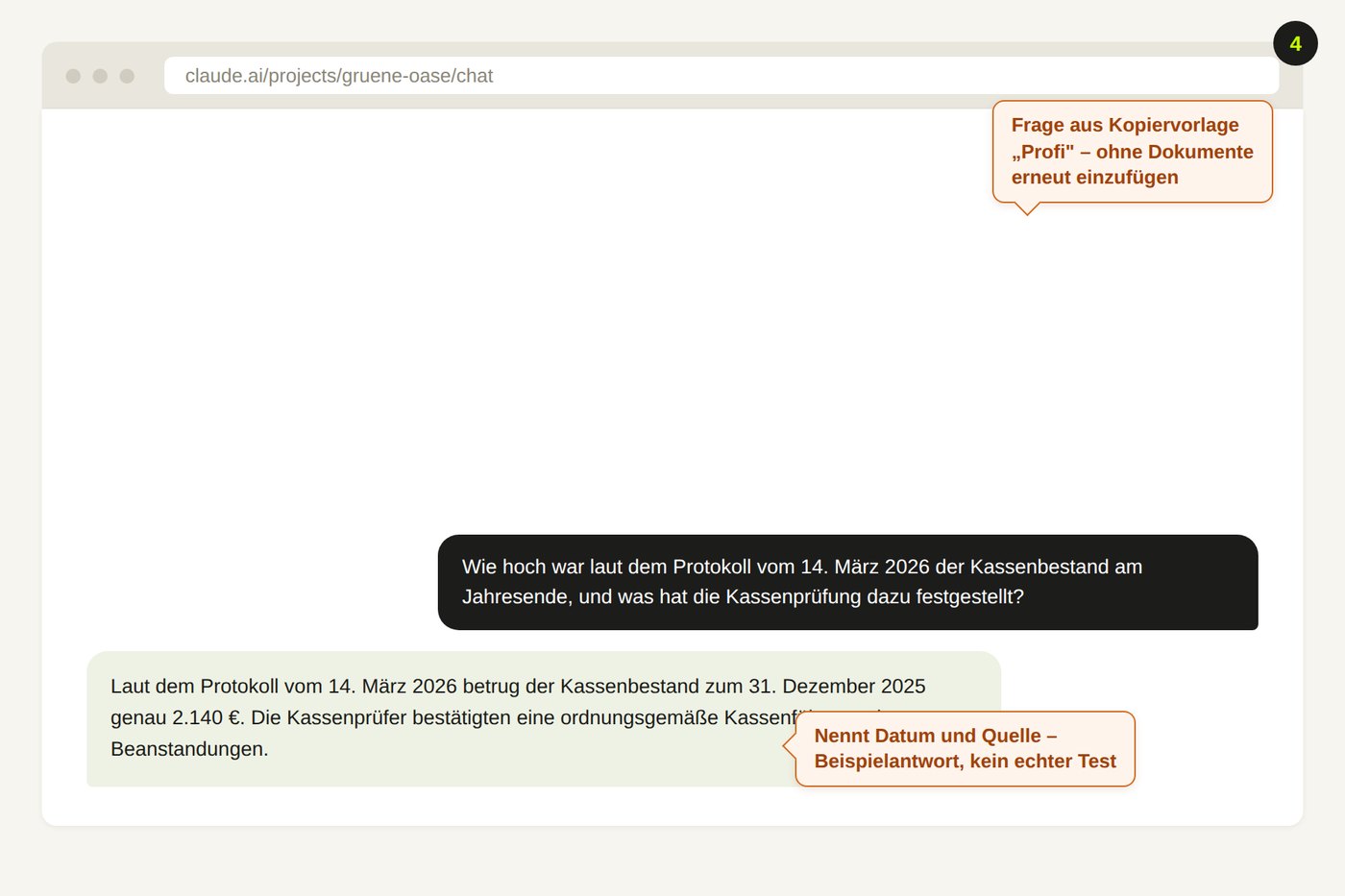
Kassenbericht: Der Kassenbestand betrug zum 31. Dezember 2025 genau 2.140 Euro. Die Kassenprüfer bestätigten eine ordnungsgemäße Kassenführung ohne Beanstandungen.
Beschluss: Der Mitgliedsbeitrag bleibt bei 60 Euro pro Jahr.
Schnellstart in fünf Schritten.
01
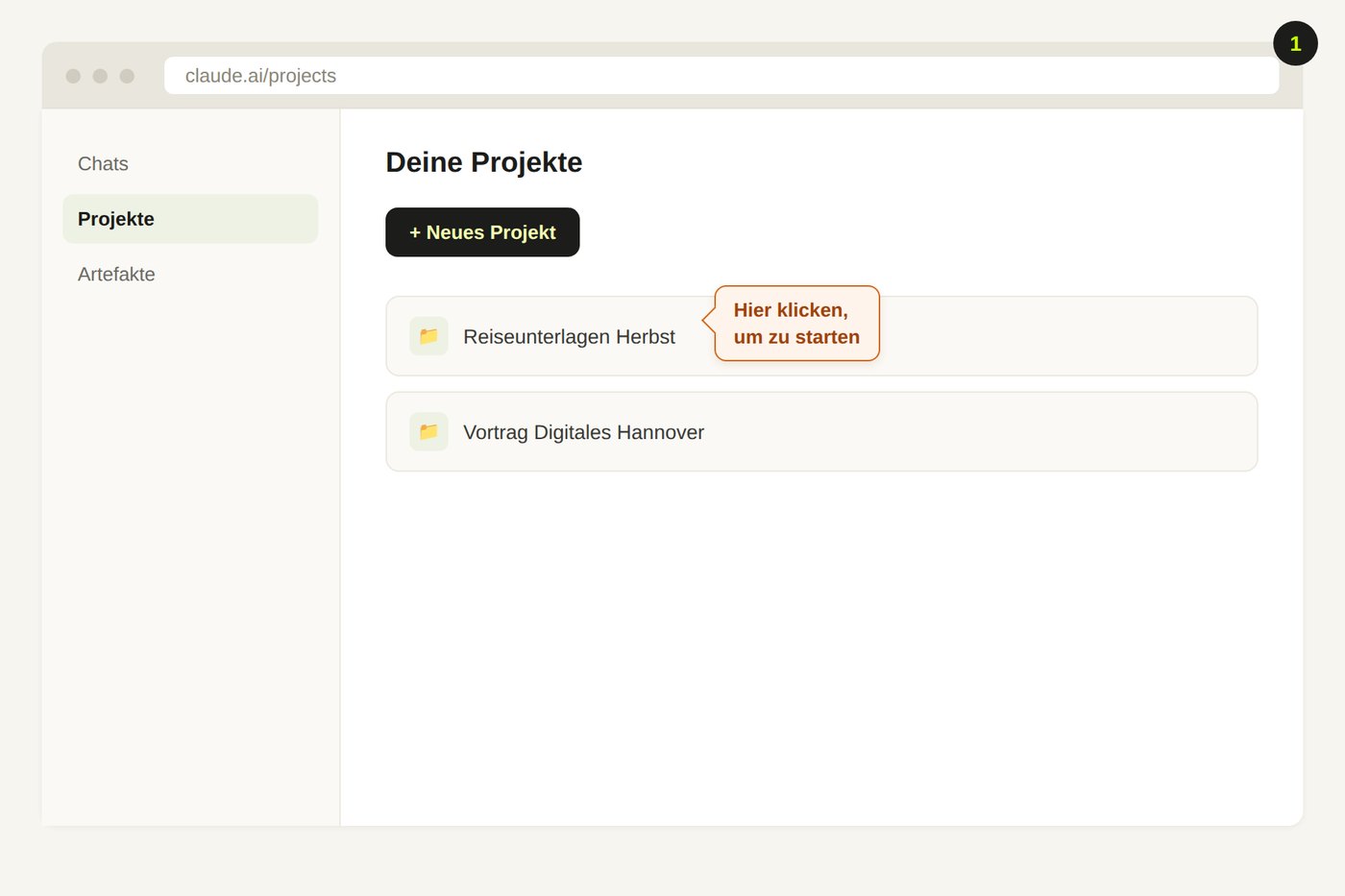
02
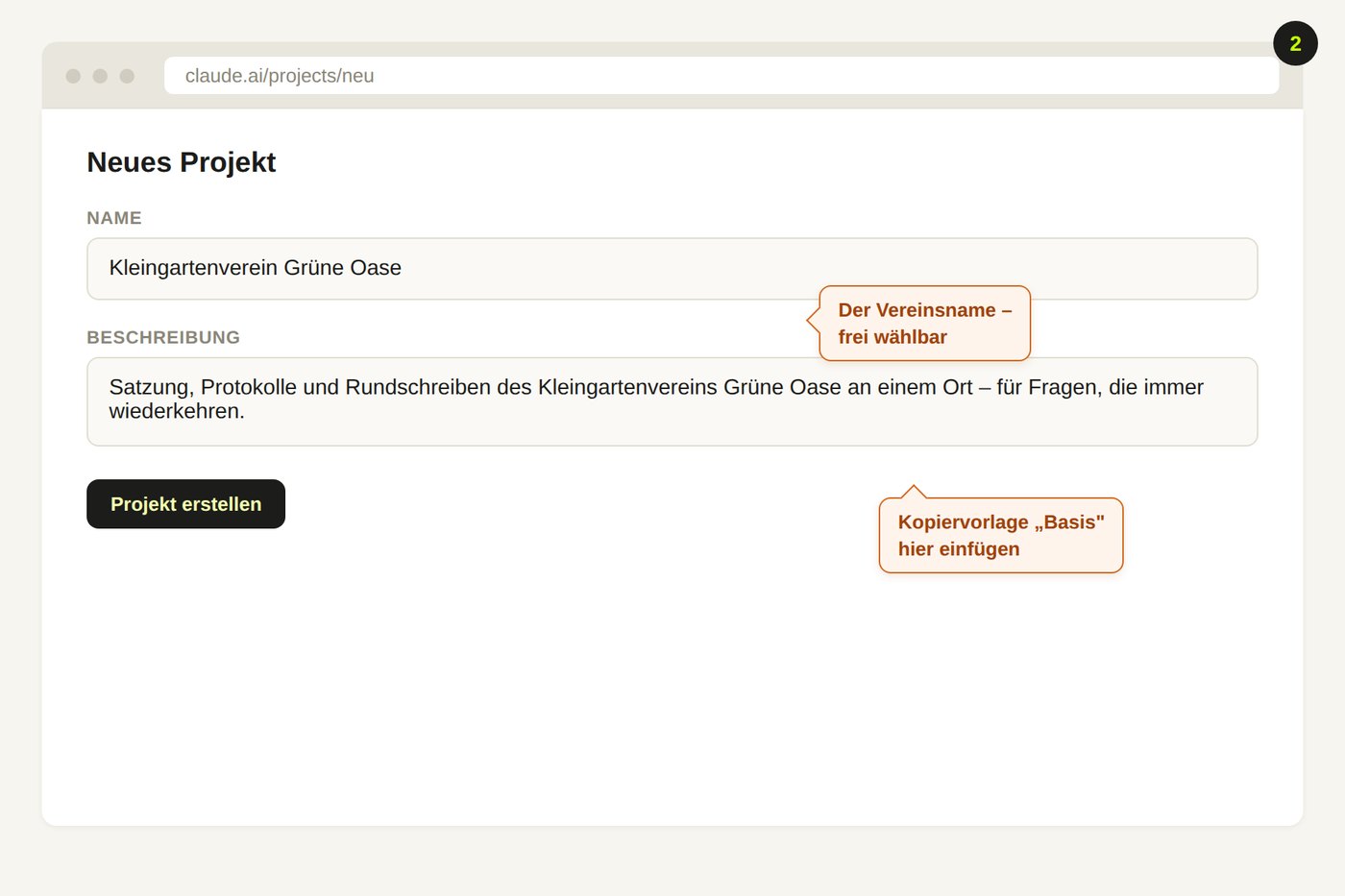
03
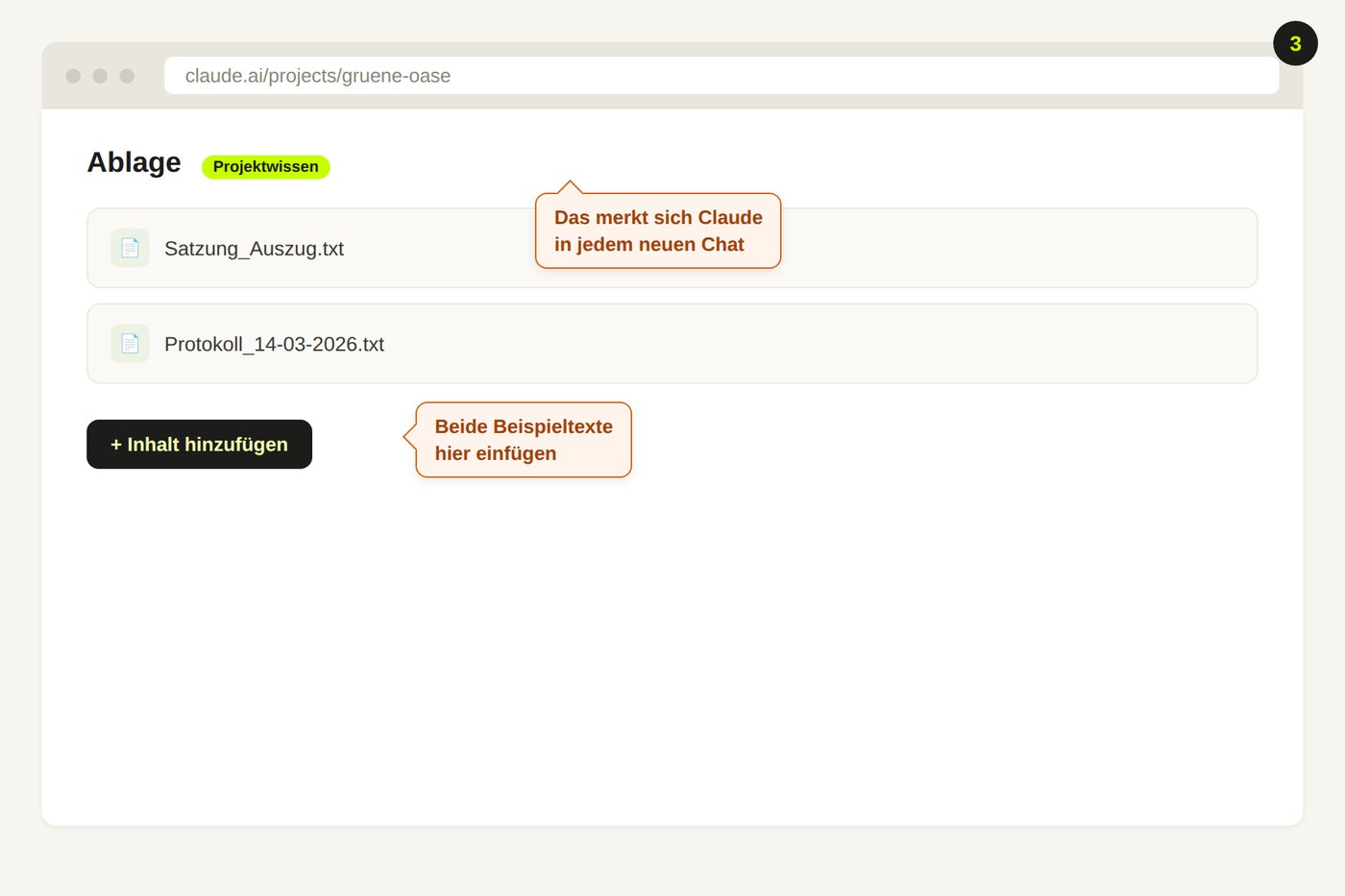
04
05
Zum Kopieren · Basis (Projektbeschreibung)
Satzung, Protokolle und Rundschreiben des Kleingartenvereins Grüne Oase an einem Ort – für Fragen, die immer wiederkehren.
Zum Kopieren · Präziser (Projektanweisungen)
Antworte in einfachen, klaren Sätzen. Nenne bei jeder Zahl oder jedem Beschluss das Dokument und das Datum, aus dem sie stammt.
Zum Kopieren · Profi (Frage im neuen Chat)
Wie hoch war laut dem Protokoll vom 14. März 2026 der Kassenbestand am Jahresende, und was hat die Kassenprüfung dazu festgestellt? Nenne die genaue Formulierung aus dem Protokoll.
Die drei Vorlagen bauen aufeinander auf: Die erste sagt Claude, worum es im Projekt geht. Die zweite sorgt dafür, dass jede Antwort die Quelle nennt. Die dritte zeigt, wie eine konkrete Frage aussieht, die Claude ohne weitere Erklärung beantworten können sollte.
In die Ablage gehört nur, was ohnehin für alle Mitglieder einsehbar ist oder dir selbst gehört. Adresslisten oder Kontodaten anderer Mitglieder gehören nicht hinein.
Ein Chat, der vor dem Anlegen des Projekts schon offen war, gehört nicht automatisch dazu – die Ablage wirkt nur in neuen oder ausdrücklich zugeordneten Chats des Projekts.
Wo das System scheitert.
Bei einer sehr umfangreichen Ablage schaltet sich bei bezahlten Tarifen automatisch ein Suchmodus dazu, der nicht mehr jede Zeile gleichzeitig im Blick behält; für die paar Seiten einer Vereinssatzung spielt das keine Rolle. Eine Übersicht über zehn Vereinsjahre wäre schon ein anderer Fall.
Kosten: Ein kostenloses Konto legt bis zu fünf Projekte an, ein bezahlter Tarif entsprechend mehr; für ein einzelnes Vereinsprojekt reicht die kostenlose Stufe. Datenschutz: Was in die Ablage kommt, liegt bei Anthropic in den USA – für eine öffentliche Satzung unproblematisch, für Mitgliederdaten eine bewusste Entscheidung. Stand: September 2026, Anthropic: How can I create and manage projects?, abgerufen am 18. September 2026.
Deine wiederkehrenden Unterlagen tippst du ab jetzt nur noch einmal hinein – bei diesem Verein oder bei jedem anderen Bereich, in dem sich dieselben Fragen wiederholen. Jede weitere Frage dazu stellst du direkt im Projekt.
Kommentar