
Du gehst dreimal die Woche deine Runde, 5 Kilometer zügig, und brauchst dafür eine Stunde. Jetzt willst du schneller werden und fragst ChatGPT, wie schnell du für 55 Minuten pro Kilometer sein musst. Die Antwort kommt sofort und ist gut erklärt. Dann willst du es für 52 Minuten wissen, danach für 50. Jedes Mal kommt eine neue lange Antwort, und deine eine Zahl steht irgendwo im dritten Absatz.
Jede neue Zahl heißt: die ganze Antwort noch einmal lesen.
Die Antwort bekommt Knöpfe.
Seit Oktober 2026 kann eine Antwort von ChatGPT mehr sein als Text, seit dem 8. Oktober auch im kostenlosen Tarif: Sie kann Knöpfe, Regler, Eingabefelder und Kästchen zum Abhaken enthalten. OpenAI nennt das „Intelligent UI“, einen deutschen Namen gibt es nicht. Gemeint ist eine Antwort, die du bedienen kannst. Du schiebst den Regler auf 55 Minuten, und das Tempo pro Kilometer rechnet sich sofort um.
ChatGPT entscheidet selbst, ob eine Antwort so aussieht oder als Text kommt. Willst du den Rechner, bitte ausdrücklich darum, so empfiehlt es auch OpenAI.
So sieht das aus, wenn es geklappt hat:
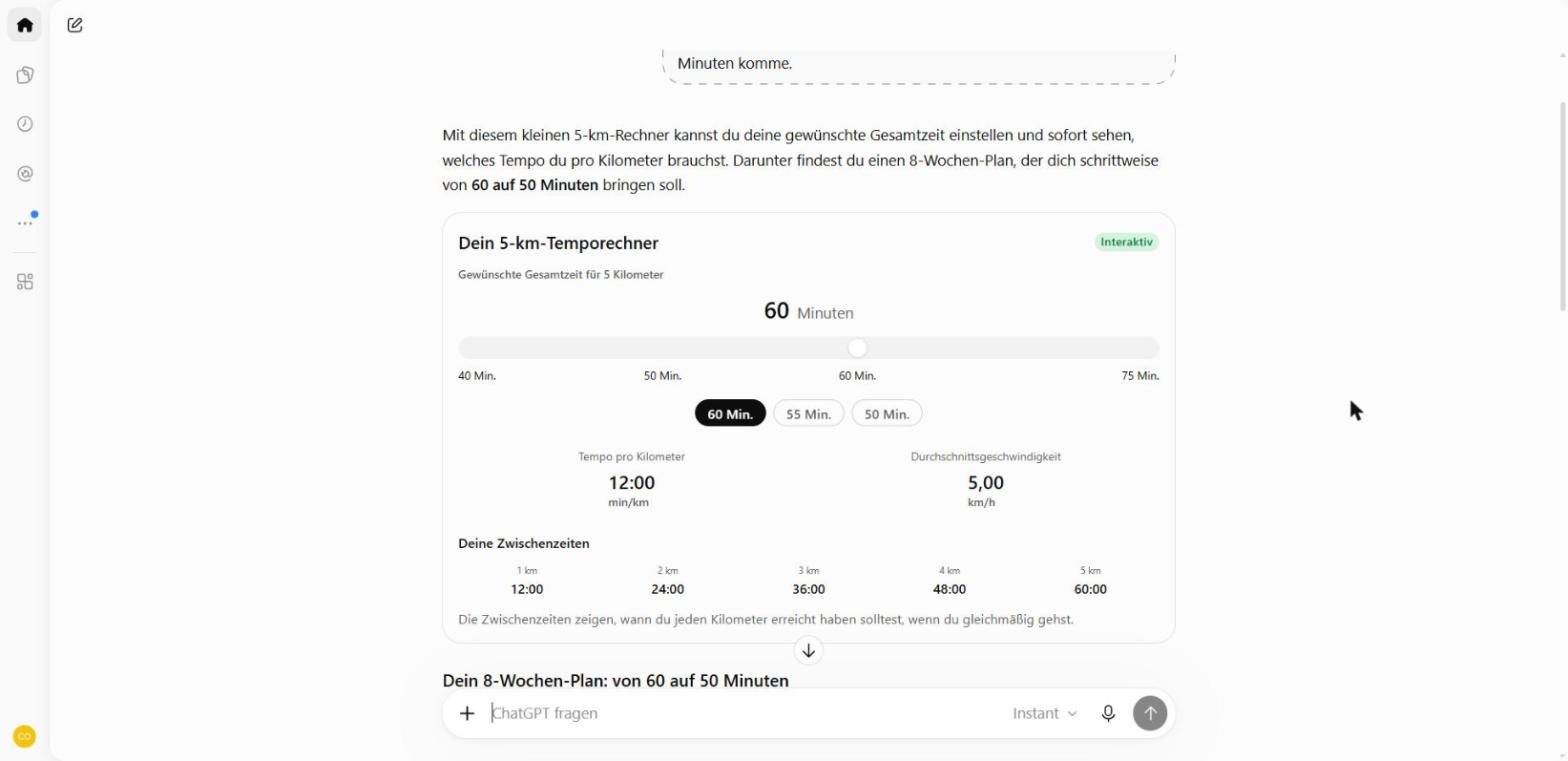
Aufgenommen am 23.10.2026 · Die Oberfläche kann sich ändern · Zum Vergrößern anklicken
Genauer erklärt: So sieht eine bedienbare Antwort aus
Die Antwort erscheint wie gewohnt im Chat. Bei unserem Versuch kam zuerst ein kurzer Satz, darunter eine Karte mit dem Titel „Dein 5-km-Temporechner“ und dem grünen Etikett „Interaktiv“. Darin steht groß die Gesamtzeit für 5 Kilometer, darunter ein Schieberegler von 40 bis 75 Minuten und drei Knöpfe für 60, 55 und 50 Minuten. Es folgen „Tempo pro Kilometer“, „Durchschnittsgeschwindigkeit“ und „Deine Zwischenzeiten“ für jeden Kilometer. Unter der Karte zeigte ChatGPT den 8-Wochen-Plan als Kurve, mit einem Knopf für jede Woche. Du klickst oder tippst darauf wie auf einer Internetseite. Wie der Rechner genau aussieht, entscheidet ChatGPT jedes Mal neu, er kann bei dir also etwas anders aussehen als im Bild.
Zum Ausprobieren nimmst du am besten einen temporären Chat. Dann bleibt die Übung nicht in deinem Verlauf.
Was ist eigentlich ein temporärer Chat?
Ein normaler Chat bleibt in deinem Verlauf gespeichert. Viele KI-Systeme merken sich daraus außerdem Dinge über dich – zum Beispiel, wie du schreibst oder was dich interessiert – und beziehen das in spätere Antworten ein. Ein temporärer Chat ist das Gegenteil: Er taucht nicht im Verlauf auf, und die KI merkt sich nichts daraus. Zum Ausprobieren ist er ideal, weil eine Übung später nicht deine echten Antworten beeinflusst. Bei ChatGPT schaltest du ihn oben rechts über den Knopf „Temporärer Chat“ ein, bei Gemini steht „Temporärer Chat“ neben „Neuer Chat“.
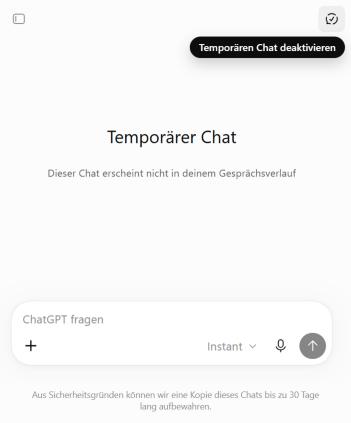
Aufgenommen am 22.10.2026 · Die Oberfläche kann sich ändern · Zum Vergrößern anklicken
Bau mir bitte einen kleinen Rechner zum Bedienen: Ich gehe regelmäßig 5 Kilometer zügig spazieren. Ich möchte einstellen können, wie viele Minuten ich dafür brauche, und sehen, wie schnell ich pro Kilometer sein muss. Zeig mir dazu, wie ich in 8 Wochen von 60 auf 50 Minuten komme.
Gehst du eine andere Runde, ändere einfach die Zahlen.
Woran du erkennst, dass es geklappt hat: In der Antwort steht ein Schieberegler für die Minuten, daneben das Tempo pro Kilometer. Tippst du auf „55 Min.“, springt das Tempo von 12:00 auf 11:00 Minuten pro Kilometer, und die Zwischenzeiten rechnen sich mit. Bei unserem Versuch am 23. Oktober 2026 kam der Rechner im temporären Chat gleich beim ersten Mal.
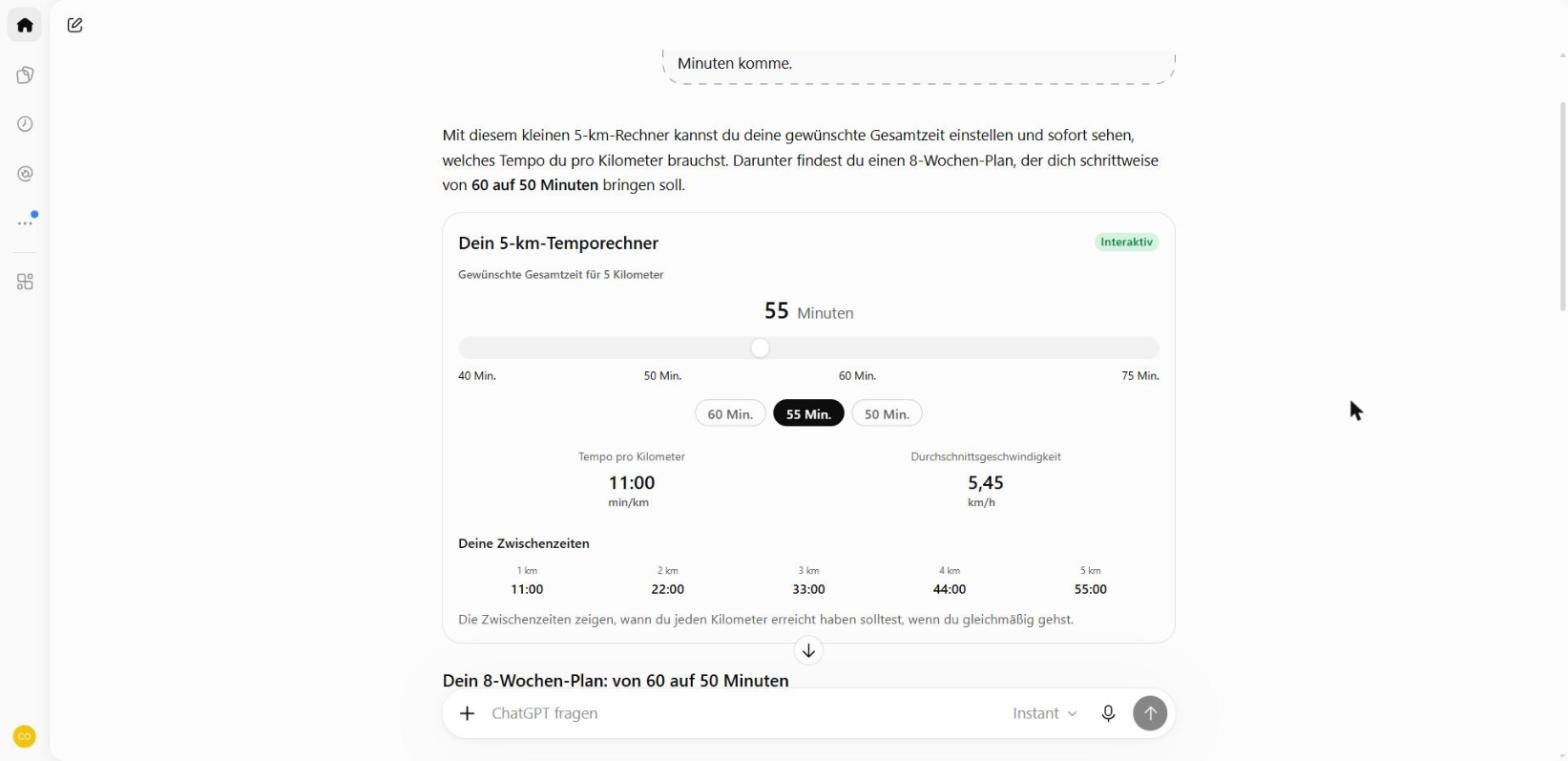
Aufgenommen am 23.10.2026 · Die Oberfläche kann sich ändern · Zum Vergrößern anklicken
Darunter stand bei uns der 8-Wochen-Plan als Kurve. Tippst du auf eine Woche, siehst du dein Wochenziel, in Woche 4 zum Beispiel 55 Minuten. Dazu schlägt ChatGPT drei Spaziergänge pro Woche vor: eine lockere Runde, eine mit Tempowechseln, eine Zielrunde.
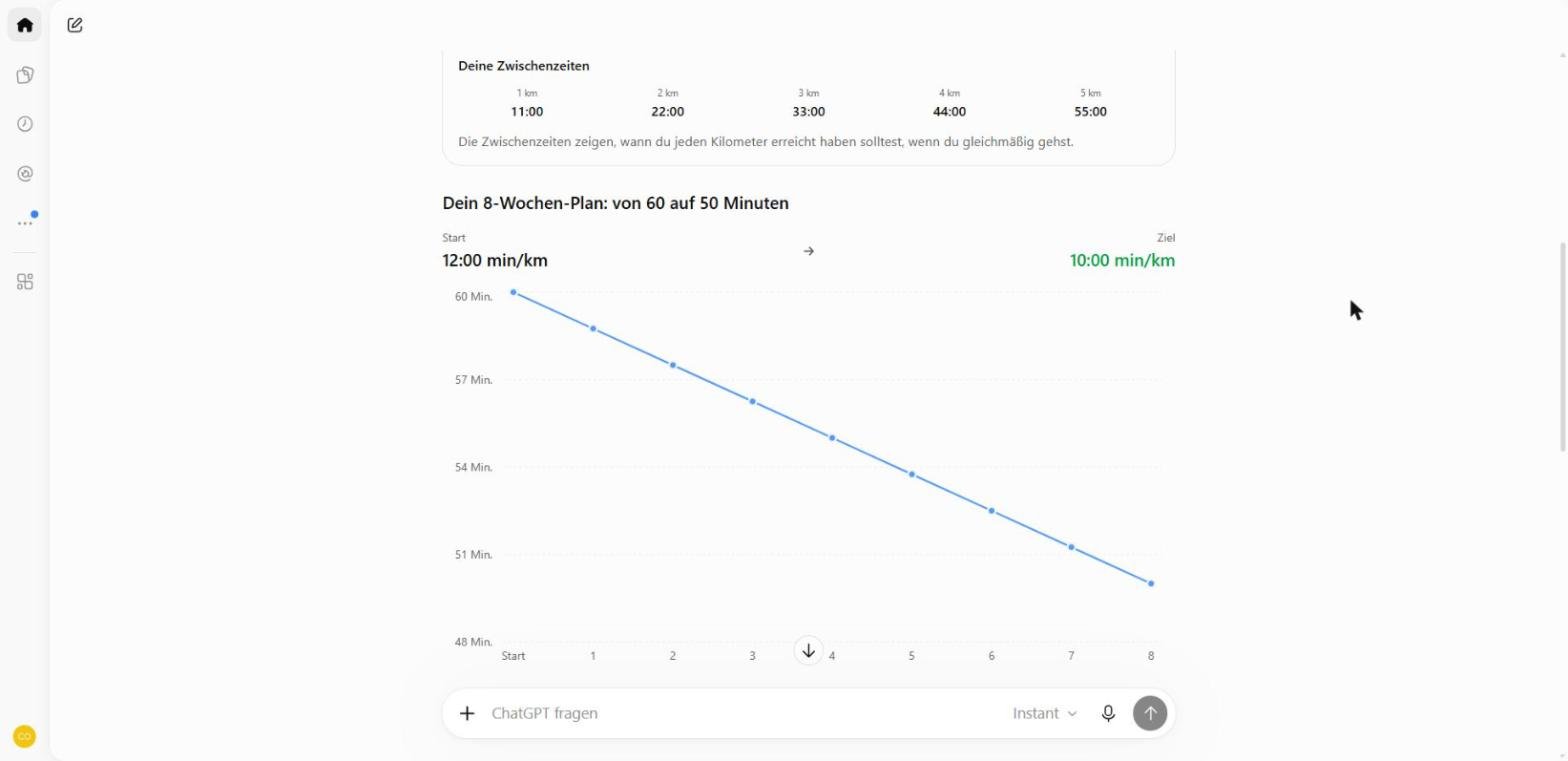
Aufgenommen am 23.10.2026 · Die Oberfläche kann sich ändern · Zum Vergrößern anklicken
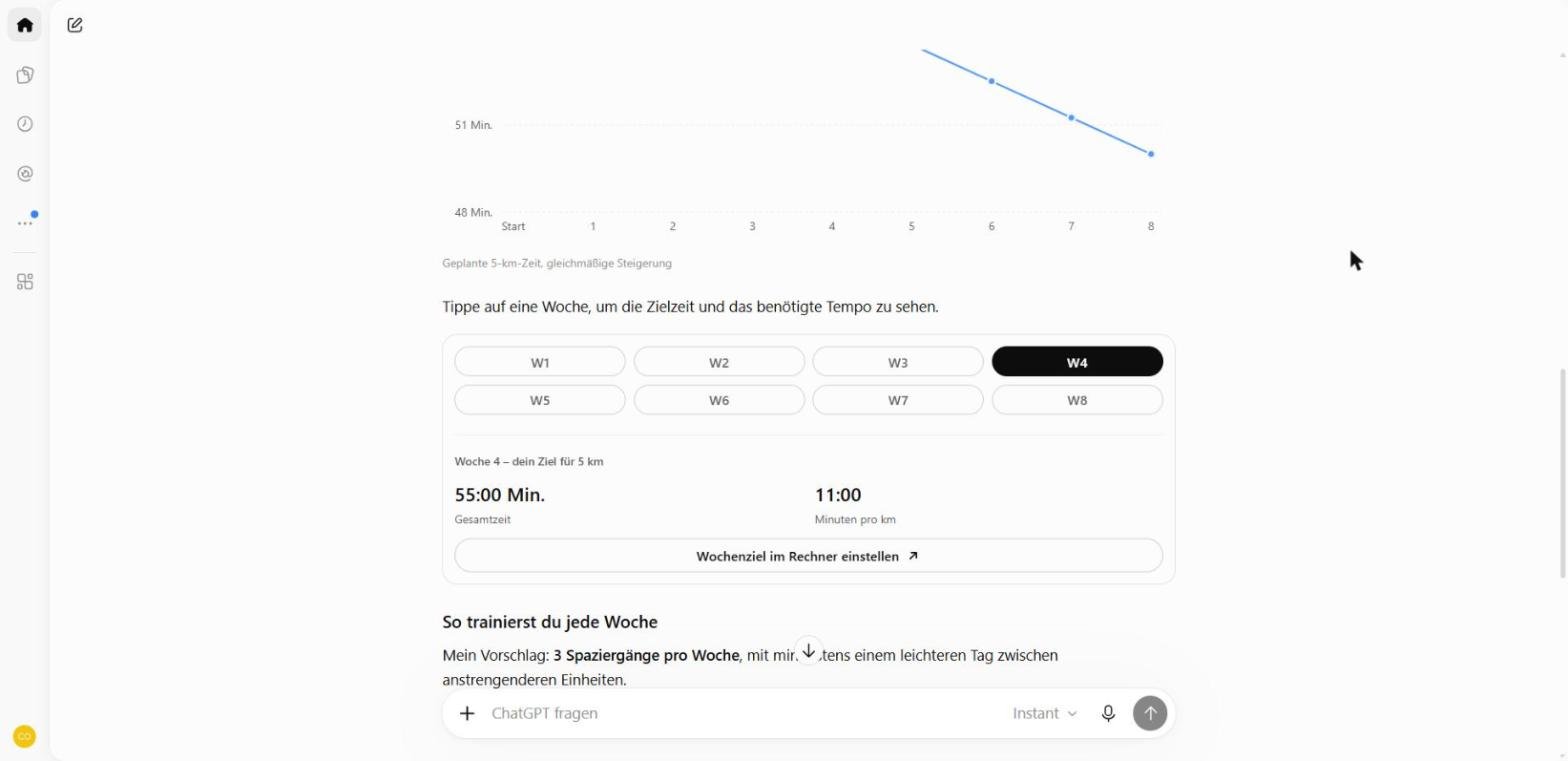
Aufgenommen am 23.10.2026 · Die Oberfläche kann sich ändern · Zum Vergrößern anklicken
Am Ende fragt ChatGPT, wie schnell du heute wirklich unterwegs bist. Beantworte die Frage, bevor du dich nach dem Plan richtest.
Kommt nur Text, hat ChatGPT diesmal anders entschieden. Schreib darunter „Bitte als Rechner zum Bedienen, nicht als Text.“ Was du sonst prüfen kannst, steht im Kasten.
Genauer erklärt: Wenn nur Text kommt
Drei Dinge kannst du prüfen. Erstens die Einstellungen: Unter „Personalisierung“ gibt es eine Auswahl, wie Antworten aussehen sollen. Ist dort die einfache Darstellung gewählt oder die Auswahl ausgeschaltet, zeigt ChatGPT deutlich weniger Knöpfe und Regler. Zweitens das Programm: Nutzt du ChatGPT als Programm auf dem Computer und kommt dort nur Text, öffne chatgpt.com im Browser. Ältere Programme für Windows und Mac zeigen solche Antworten laut OpenAI nicht. Die Handy-App bringst du am besten auf den neuesten Stand. Drittens der Sprachmodus: Wenn du mit ChatGPT sprichst statt schreibst, gibt es keine bedienbaren Antworten.
Stimmt alles und es kommt trotzdem Text, dann hat ChatGPT entschieden, dass Text hier reicht. Das gehört zu dieser Funktion dazu.
Ein zweites Beispiel: Du willst wissen, ob eine halbe Stunde Radfahren mehr Energie verbraucht als dein Spaziergang.
Bau mir bitte einen kleinen Rechner zum Bedienen: Wie viel Energie verbrauche ich beim Spazierengehen, Radfahren und Schwimmen? Ich möchte die Dauer in Minuten und mein Körpergewicht einstellen können.
Woran du erkennst, dass es geklappt hat: Oben wählst du Spazierengehen, Radfahren oder Schwimmen, darunter stellst du Körpergewicht und Dauer ein. Bei uns standen für 30 Minuten mit 75 Kilogramm beim Spazierengehen 138 kcal, beim Radfahren 268 kcal.
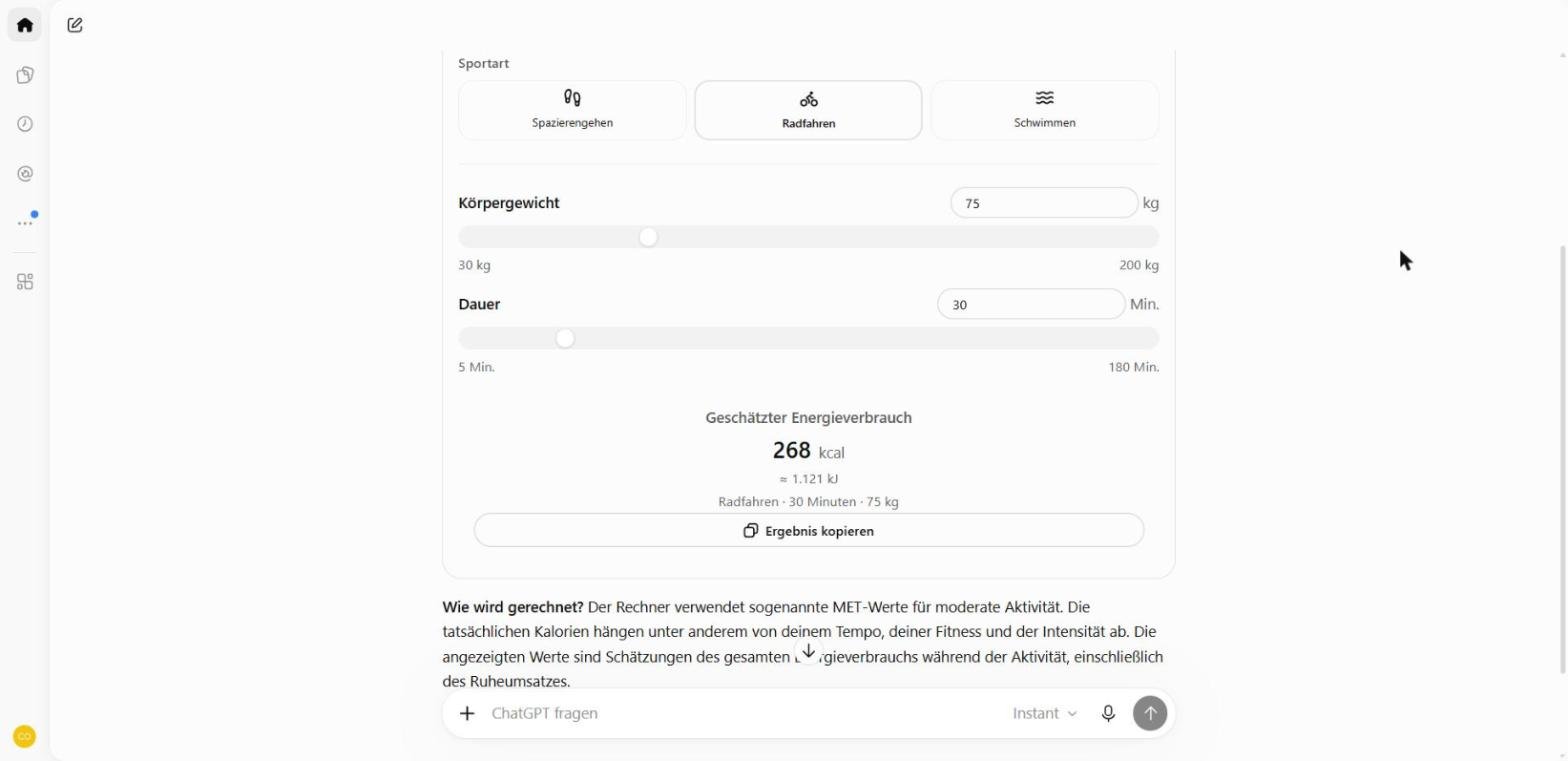
Aufgenommen am 23.10.2026 · Die Oberfläche kann sich ändern · Zum Vergrößern anklicken
Wo das aufhört.
Der Rechner gehört zu genau diesem einen Chat. Einen temporären Chat findest du nach dem Schließen nicht wieder, schreib dir deine Wochenziele also heraus. Außerdem sieht ChatGPT nicht unbedingt, was du im Rechner eingestellt hast. Fragst du weiter, nenn deine Zielzeit noch einmal. Und alle Zahlen sind Richtwerte. Den Plan auf 50 Minuten nennt ChatGPT selbst ambitioniert. Ist dir eine Woche zu schwer, wiederhol sie. Der Bewegungsrechner schätzt mit Durchschnittswerten, dein Tempo und deine Fitness verändern das Ergebnis. Zum Vergleichen taugt er, als genaue Messung nicht.
Auch bei anderen Systemen.
Kleine Werkzeuge zum Bedienen bauen auch Claude und Gemini. Claude von Anthropic legt sie als „Artifact“ in ein eigenes Fenster neben den Chat, laut Anthropic auch im kostenlosen Tarif. Bei Gemini von Google heißt die Arbeitsfläche „Canvas“, du wählst sie unter dem Eingabefeld aus. Sie steht laut Google allen angemeldeten Nutzern offen. Der Unterschied liegt im Ort: Bei ChatGPT steckt der Rechner mitten in der Antwort. Bei Claude und Gemini liegt er in einem eigenen Fenster, das gespeichert bleibt und das du weiter ausbauen kannst.
Ab jetzt sagst du ChatGPT dazu, wenn du etwas bedienen statt lesen willst: „als Rechner zum Bedienen“. Das lohnt sich überall, wo sich eine Zahl noch ändert: bei der Kegelkasse nach dem Ausflug oder bei der Frage, ab wie vielen Besuchen sich die Zehnerkarte fürs Hallenbad rechnet. Du stellst die Zahl selbst ein, statt jedes Mal alles neu zu lesen.
ChatGPT · Bedienbare Antworten („Intelligent UI“) kostenlos sowie in Plus und Pro, im Browser und in der aktuellen Handy-App, nicht im Sprachmodus, nicht in älteren Programmen für Windows und Mac · Stand: Oktober 2026 · Quellen: OpenAI-Hilfe „Intelligent UI in ChatGPT“, OpenAI-Hilfe zu den Modellen in ChatGPT, OpenAI-Ankündigung vom 7. Oktober 2026 und „ChatGPT Release Notes“ (Eintrag vom 7. Oktober 2026), abgerufen am 22.10.2026 · Eigene Versuche im temporären Chat am 22.10.2026 und 23.10.2026.
Claude · Artifacts kostenlos im Free-Tarif, ebenso in Pro und Max; Code-Ausführung mit Dateierstellung muss in den Einstellungen eingeschaltet sein · Stand: Oktober 2026 · Quelle: Anthropic-Hilfe „What are artifacts and how do I use them?“, abgerufen am 22.10.2026.
Gemini · Canvas kostenlos mit Google-Konto, Anmeldung nötig · Stand: Oktober 2026 · Quellen: Google-Hilfe zu Canvas und Google-Seite „Canvas“, abgerufen am 22.10.2026.
Kommentar