So löschst du dein altes Handy vor der Weitergabe.
Das neue Handy ist eingerichtet, das alte soll weg. Sichere erst deine Daten und deine Rufnummer, melde dich dann vom Konto ab und setze das alte Gerät zurück. Diese Reihenfolge schützt vor bösen Überraschungen.
Handy wechseln
Kurz & bündig
Frage:
Was muss ich vor dem Verkauf meines alten Handys tun?
Antwort:
Prüfe zuerst das Backup und die Rufnummer auf dem neuen Gerät. Melde dich auf dem alten vom Apple- oder Google-Konto ab, lösche es über die Einstellungen und nimm zum Schluss SIM- und Speicherkarte heraus.
Du willst dein altes Handy verschenken oder verkaufen. Fotos einzeln zu löschen genügt dafür nicht. Solange du mit deinem Konto angemeldet bist, können solche Löschungen sogar auf andere Geräte übertragen werden. Arbeite deshalb in dieser Reihenfolge und behalte das alte Handy bis zum Ende bei dir.
Erst sichern und übertragen.
01Backup prüfen. Auf dem iPhone: Einstellungen → [dein Name] → iCloud → iCloud-Backup → Backup jetzt erstellen. Warte auf die Uhrzeit des letzten Backups. Auf einem Android-Handy: Einstellungen → Google → Alle Dienste → Sicherung → Jetzt sichern. Prüfe anschließend auf dem neuen Gerät, ob Fotos, Kontakte und wichtige Apps da sind. Nicht jede App übernimmt alle Daten automatisch.
02Rufnummer umziehen. Nutzt du eine eSIM, übertrage sie vor dem Löschen. Auf einem neuen iPhone findest du Einstellungen → Mobilfunk → Mobilfunk konfigurieren oder eSIM hinzufügen → Von iPhone in der Nähe übertragen. Auf einem neuen Pixel: Einstellungen → Netzwerk & Internet → SIMs → SIM hinzufügen → SIM von einem anderen Gerät übertragen. Die direkte Übertragung hängt von Gerät und Anbieter ab. Wenn sie nicht angeboten wird, hilft der Mobilfunkanbieter. Prüfe einen Anruf auf dem neuen Handy, bevor du das alte löschst.
Dann Konto lösen und zurücksetzen.
03Vom Konto abmelden. Beim iPhone: Einstellungen → [dein Name] → Abmelden. Unter iOS 26 wählst du Abmelden, aber nicht löschen und bestätigst die Abmeldung; danach folgt Schritt 04. Bei älteren Versionen gibst du für die Abmeldung dein Apple-Account-Passwort ein. Beim vollständigen Löschen werden „Wo ist?“ und die Aktivierungssperre deaktiviert. Auf Android: Einstellungen → Passwörter & Konten → [dein Google-Konto] → Konto entfernen. Je nach Hersteller heißt der erste Punkt auch Nutzer und Konten oder Konten verwalten. Entferne das Konto nur auf dem alten Gerät, nicht aus deinem Google-Konto insgesamt.
04Gerät vollständig löschen. Auf dem iPhone: Einstellungen → Allgemein → iPhone übertragen/zurücksetzen → Alle Inhalte & Einstellungen löschen. Wenn du eine eSIM hast und das Gerät weitergibst, wähle auch das Löschen des eSIM-Profils. Auf einem Pixel: Einstellungen → System → Optionen zum Zurücksetzen → Alle Daten löschen. Bei anderen Android-Handys kann der Weg anders heißen; suche in den Einstellungen nach Werkseinstellungen. Gib das Gerät erst weiter, wenn wieder der Einrichtungsbildschirm erscheint.
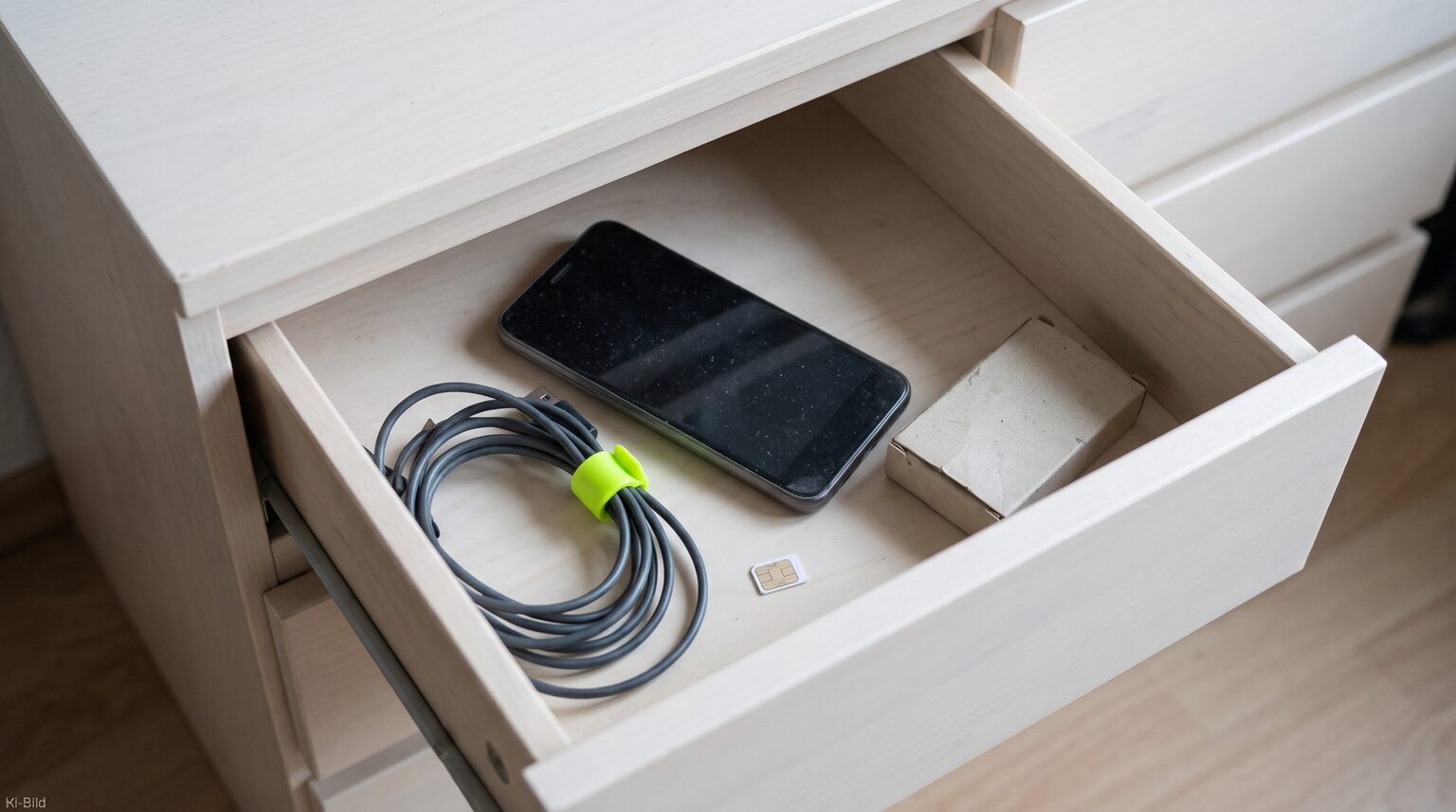
05Karten herausnehmen. Entferne die physische SIM-Karte und eine eingelegte Speicherkarte. Bewahre sie auf oder nutze die SIM im neuen Handy weiter. Eine eSIM ist keine herausnehmbare Karte: Ihr Profil wird beim Löschen des Geräts entfernt, wenn du diese Option gewählt hast.
Wichtig
Setze das alte Gerät erst zurück, wenn Backup, wichtige App-Daten und Rufnummer auf dem neuen Gerät funktionieren. Eine gelöschte eSIM lässt sich meist nur über den Anbieter neu aktivieren.
Für die einzelnen Schritte des Umzugs gibt es eigene Anleitungen: Handy sichern, Neues Handy einrichten und eSIM übertragen. Wenn das alte Handy den Einrichtungsbildschirm zeigt und keine Karte mehr darin liegt, ist es bereit für die Weitergabe.
Herstellerhilfen, abgerufen am 24. Oktober 2026: Apple: Gerät weitergeben · Apple: iCloud-Backup · Apple: eSIM übertragen · Google: Android sichern · Google Pixel: SIM übertragen · Google: Konto entfernen · Google Pixel: zurücksetzen.
Kommentar