Handy-Basics
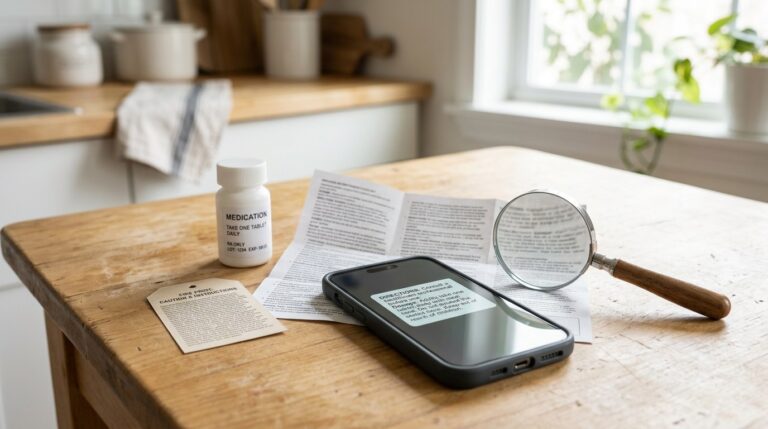
Auf jedem Smartphone steckt eine digitale Lupe – sie vergrößert alles was die Kamera sieht: Beipackzettel, Speisekarten, Preisschilder, Beschriftungen. Auf dem iPhone gibt es dafür eine eigene App namens Lupe, auf Android lässt sich die Vergrößerungsfunktion in den Bedienungshilfen aktivieren – oder man nutzt einfach die Kamera. Beides funktioniert sofort, ohne zusätzliche Apps.
Die Lupe, die immer dabei ist
Die Schrift auf dem Beipackzettel ist winzig, die Speisekarte im Halbdunkel kaum lesbar, das Preisschild hat Schriftgröße sechs. Eine echte Lupe hat man selten dabei – das Handy immer. Und die Kamera des Handys macht es möglich, kleine Schrift oder Details vergrößert zu betrachten, mit Zoom und in manchen Fällen auch mit eingebautem Licht.
Wenn die normale Kamera mit Zwei-Finger-Zoom für dich reicht, musst du keine zusätzliche Bedienungshilfe aktivieren. Die Lupe oder Vergrößerung lohnt sich vor allem, wenn du öfter kleine Schrift liest oder das Bild kurz einfrieren möchtest.
Achte in der Bildhilfe auf den Unterschied zwischen Kamera-Zoom, Lupe und Vergrößerung. Für viele Alltagssituationen reicht der einfachste Weg: Kamera öffnen und hineinzoomen.

Auf dem iPhone – die App „Lupe“: Auf allen iPhones ab iOS 14 ist eine eigene App namens Lupe vorinstalliert. Sie taucht in der App-Suche auf – einfach von der Mitte des Bildschirms nach unten wischen und „Lupe“ eintippen. Die App öffnet direkt die Kamera in einem Lupenmodus: mit zwei Fingern oder dem Schieberegler vergrößern, den eingebauten Blitz bei schlechtem Licht zuschalten, und mit einem Tipp auf den Bildschirm das Bild einfrieren – so kann man in Ruhe lesen ohne das Handy ruhig halten zu müssen. Besonders praktisch: Die App kann das Bild auch in Schwarzweiß oder mit erhöhtem Kontrast darstellen, was manche Texte besser lesbar macht.
Auf Android: Die einfachste Lösung ist die normale Kamera-App – öffnen, drüberhalten, mit zwei Fingern hineinzoomen. Für einen dedizierten Lupenmodus gibt es in den Einstellungen die Vergrößerungsfunktion: Einstellungen → Bedienungshilfen → Vergrößerung aktivieren. Danach zeigt dir das Handy, über welche Taste oder Geste du die Vergrößerung startest; das kann je nach Hersteller unterschiedlich aussehen. Diese Funktion vergrößert dann den sichtbaren Inhalt, egal in welcher App man sich befindet. Alternativ bieten viele Android-Hersteller im Menü der Kamera-App einen eigenen „Lupenmodus“ oder „Makro-Modus“ an.
Die Vergrößerungsfunktion in den Android-Bedienungshilfen wirkt auf den gesamten Bildschirm – also auch auf Apps, Menüs und Einstellungen, nicht nur auf die Kamera. Wer das nicht dauerhaft aktiviert haben möchte, schaltet die Funktion nach dem Gebrauch einfach wieder aus. Alternativ reicht für viele Situationen auch die normale Kamera-App mit Zoom vollkommen aus.
Die Lupe-App auf dem iPhone lässt sich über die Bedienungshilfen noch schneller erreichbar machen: Unter Einstellungen → Bedienungshilfen → Kurzbefehl die Lupe auswählen. Danach genügt ein Dreifach-Klick auf die Seitentaste, um die Lupe sofort zu öffnen – praktisch wenn man sie oft braucht.
Als nächstes: Das Handy klingelt und summt oft in den ungünstigsten Momenten. Wie du mit dem „Nicht stören“-Modus Ruhe bekommst – und dabei trotzdem für wichtige Anrufe erreichbar bleibst.