
Gemini: Schreiben direkt aus Google Drive erklären.
Liegt der Brief schon eingescannt in Google Drive, kann Gemini ihn direkt dazuholen. Vorher solltest du wissen: In normalen Chats können bei Google auch Menschen mitlesen.
Lernen & Wissen
Kurz & bündig
Gemini findest du unter gemini.google.com oder als App auf dem Handy. Du brauchst ein Google-Konto. Wir haben dieselben drei Schreiben vorbereitet wie bei den anderen Systemen: einen ausgedachten Befundbericht, ein Wort aus dem Rentenbescheid und ausgedachte Versicherungsbedingungen. Ausprobiert haben wir im temporären Chat, im Modus „Pro“.
Wo Gemini beeindruckt.
Dateien direkt aus Google Drive. Hinter dem Plus-Zeichen im Eingabefeld steht neben „Dateien hochladen“ auch „Aus Google Drive hinzufügen“. Wer Briefe einscannt und in Google Drive ablegt, muss sie also nicht erst herunterladen.
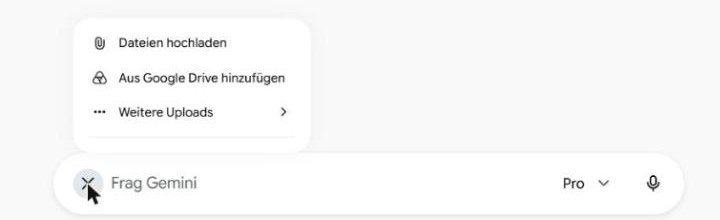
Aufgenommen am 23. Oktober 2026 · Die Oberfläche kann sich ändern · Zum Vergrößern anklicken
Ein Wort aus dem Rentenbescheid. Für „Entgeltpunkte“ hielt sich Gemini genau an die erbetenen fünf Sätze. Gemini begann mit einem Vergleich: Entgeltpunkte seien „wie eine Art Währung für Ihre spätere Rente“. Für den eigenen Fall verwies Gemini an die Beraterinnen und Berater der Deutschen Rentenversicherung.
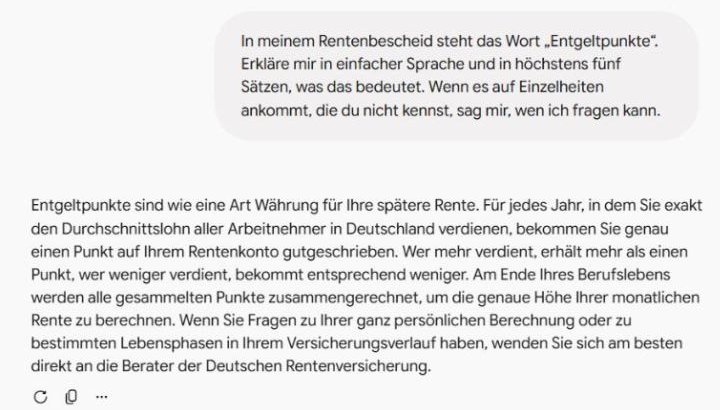
Aufgenommen am 23. Oktober 2026 · Die Oberfläche kann sich ändern · Zum Vergrößern anklicken
Wo Gemini scheitert.
Die Antwort auf das eine Wort dauerte rund 50 Sekunden. Quellen nannte Gemini keine, und eine Formulierung war ungenau: Maßstab ist nicht der „Durchschnittslohn aller Arbeitnehmer“, sondern der Durchschnittsverdienst aller Versicherten. Für eine erste Erklärung reicht das, für Zahlen in deinem Bescheid fragst du die Rentenversicherung.
Den Arztbrief und die Versicherungsbedingungen konnten wir bei Gemini für diesen Beitrag noch nicht ausprobieren. Unser Testweg zum Hochladen lieferte keine verwertbare Antwort. Wir reichen diesen Versuch nach.
Was Gemini nicht kann: deinen Fall beurteilen. Google selbst schreibt in seinen Datenschutzhinweisen, man solle sich bei Diagnose, Behandlung oder medizinischem Rat nicht auf Gemini verlassen.
Drei Bitten zum Kopieren.
In meinem Schreiben steht das Wort „Entgeltpunkte“. Erkläre mir in einfacher Sprache und in höchstens fünf Sätzen, was das bedeutet. Wenn es auf Einzelheiten ankommt, die du nicht kennst, sag mir, wen ich fragen kann.
Ersetze das unterstrichene Wort durch den Begriff aus deinem Schreiben.
So bleibt die Antwort kurz. Die fünf Sätze hielt Gemini im Versuch genau ein.
Das ist ein Arztbrief von meiner Hausärztin. Erkläre ihn mir bitte in einfacher Alltagssprache: Was bedeuten die Abkürzungen und Fachwörter, was soll ich als Nächstes tun, und welche Fragen sollte ich beim nächsten Termin stellen?
Ersetze den unterstrichenen Teil, etwa durch „Befundbericht aus dem Krankenhaus“, und häng vorher das Foto an.
Diese Bitte hat bei ChatGPT, Claude und Perplexity zu einer geordneten Antwort mit Fragen für den Termin geführt. Bei Gemini steht dieser Versuch noch aus.
Das sind die Versicherungsbedingungen meiner neuen Zahnzusatzversicherung. Beantworte in einfacher Sprache und nenne zu jeder Antwort Seite und Paragraf: 1. Wann zahlt die Versicherung nicht? 2. Wie lange bin ich an den Vertrag gebunden, und bis wann muss ich kündigen? 3. Wie viel bekomme ich in den ersten Jahren höchstens für Zahnersatz? Wenn etwas nicht im Text steht, sag das.
Ersetze den unterstrichenen Teil durch dein Schreiben und häng die Datei über „Aus Google Drive hinzufügen“ an.
Seite und Paragraf machen jede Antwort überprüfbar. Der letzte Satz erlaubt der KI, eine Lücke zuzugeben, statt zu raten.
So gehst du vor.
In normalen Gemini-Chats ist „Aktivitäten speichern“ ab Werk eingeschaltet. Dann kann ein Teil der Chats von Menschen bei Google geprüft werden. Google rät selbst, keine vertraulichen Informationen einzugeben. Für Arztbriefe nimmst du deshalb den temporären Chat und lädst das Foto direkt hoch.
Was es kostet und wohin die Daten gehen.
Gemini kannst du mit einem kostenlosen Google-Konto nutzen. Laut Google nimmt es dabei Fotos und Dokumente an, bis zu zehn Dateien je Anfrage. Mehr Nutzung bieten die Abos Google AI Plus (4,99 € im Monat) und Google AI Pro (21,99 € im Monat). Stand: Oktober 2026 laut Google-Abo-Seite.
Temporäre Chats werden laut Google nicht zum Trainieren der KI verwendet und 72 Stunden lang gespeichert. In normalen Chats können Prüferinnen und Prüfer mitlesen, geprüfte Chats bewahrt Google bis zu drei Jahre auf (Datenschutzhinweise zu Gemini-Apps). „Aktivitäten speichern“ schaltest du in Gemini unter „Einstellungen und Hilfe“ › „Aktivitäten“ aus. Dann geht allerdings „Aus Google Drive hinzufügen“ nicht mehr, dafür muss die Einstellung laut Google an sein. Eine Anbindung der Patientenakte gibt es bei Google bisher nur in den USA.
Gemini lohnt sich vor allem, wenn deine Schreiben ohnehin in Google Drive liegen. Für alles Persönliche gilt dabei: temporärer Chat, Daten abdecken, Original danebenlegen.
Recherche-Stand: Oktober 2026, Gemini im Modus „Pro“ · Versuch am 23. Oktober 2026 im temporären Chat; Arztbrief und Versicherungsbedingungen noch nicht geprüft · Uploads: Google-Hilfe „Dateien hochladen“ · Aktivitäten: Google-Hilfe „Gemini-Apps-Aktivitäten“
Kommentar