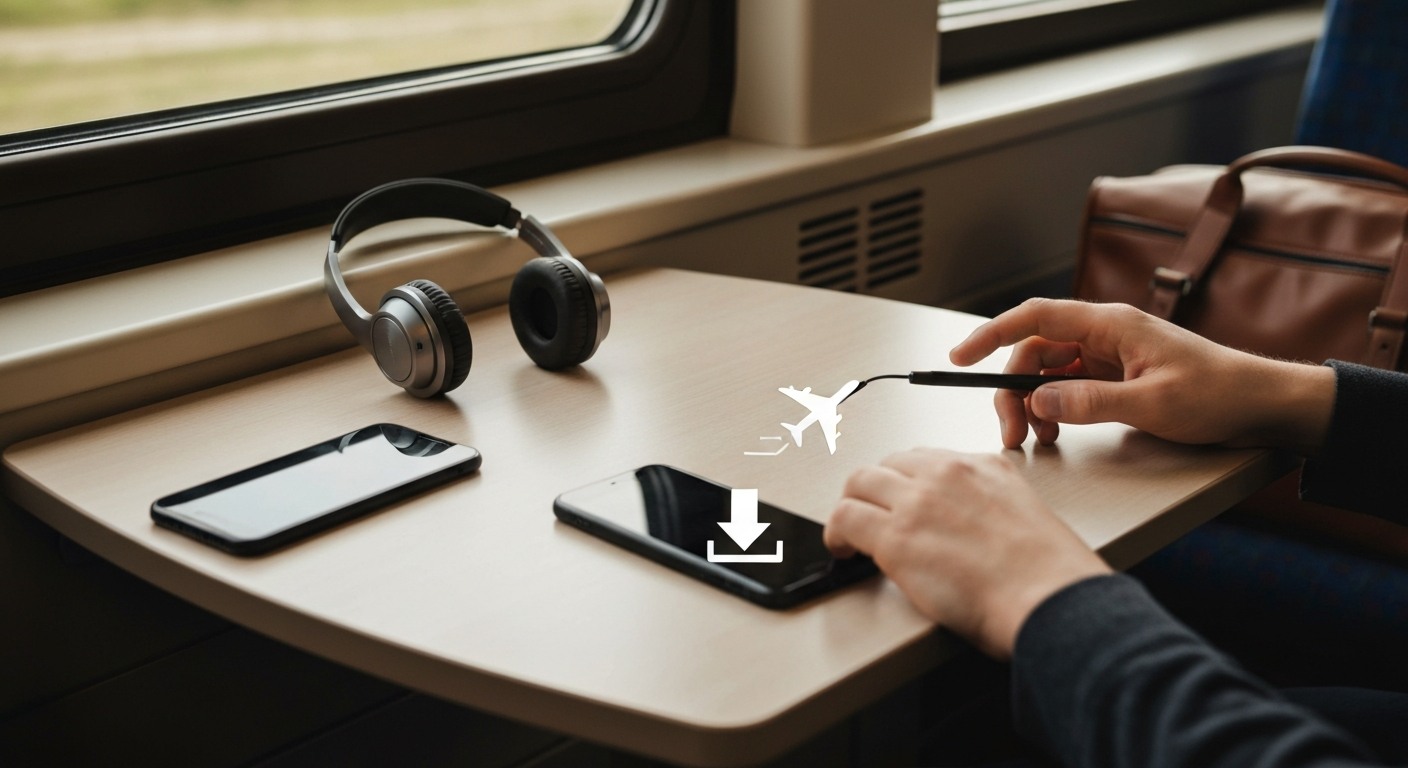
Kein Netz im Zug, im Urlaub oder auf dem Wanderweg? Musik, Podcasts und Hörbücher lassen sich vorab laden und dann komplett offline hören.
Musik, Podcasts & Hörbücher
Musik, Podcasts und Hörbücher müssen nicht immer übers Internet gestreamt werden – sie lassen sich auch vorab herunterladen und dann ohne Verbindung anhören. Bei Spotify und Apple Music geht das nur mit einem Abo. Podcasts lassen sich in den meisten Apps kostenlos für offline speichern. Hörbücher die man gekauft hat, sind von vornherein auf dem Gerät – die brauchen kein Internet. Der Trick: vor der Reise oder dem Ausflug einmal übers WLAN herunterladen, dann läuft alles ohne Datenverbrauch.
Vor der Reise laden – unterwegs genießen
Der ICE-Tunnel ist lang, das Bergtal hat kein Mobilfunknetz, und im Auslandsurlaub kostet Streaming plötzlich Geld. Wer vor Fahrtantritt an das Herunterladen gedacht hat, sitzt entspannt da – mit Musik, Podcast oder Hörbuch – während andere warten bis das Netz wiederkommt.
Spotify – Musik offline speichern (Abo erforderlich): Im kostenlosen Spotify lässt sich keine Musik herunterladen – das geht nur mit Spotify Premium. Wer das Abo hat, öffnet eine Playlist oder ein Album, tippt auf das Download-Symbol (ein nach unten zeigender Pfeil). Die Songs werden heruntergeladen und erscheinen mit einem grünen Pfeil als offline verfügbar. Unter Einstellungen → Wiedergabe → Offline kann man Spotify komplett in den Offline-Modus versetzen, damit die App gar nicht erst versucht online zu gehen. Einmal offline gespeicherte Inhalte bleiben 30 Tage lang verfügbar, danach fragt Spotify kurz nach einer Verbindung um den Zustand zu bestätigen.
Apple Music – Musik offline speichern (Abo erforderlich): In der Musik-App auf dem iPhone tippt man bei einem Album oder einer Playlist auf die drei Punkte und dann auf Laden. Das Symbol ändert sich zu einer kleinen Wolke mit einem Haken – die Musik ist gespeichert. Apple Music kann auch automatisch neue Hinzufügungen herunterladen: Unter Einstellungen → Musik → Laden den Schalter bei Downloads automatisch einschalten. So wird alles was man der Bibliothek hinzufügt sofort übers WLAN geladen.
Podcasts – kostenlos offline speichern: Hör-Apps speichern Folgen auf Wunsch lokal – das kostet nichts extra. In der iPhone-Podcast-App auf die drei Punkte neben einer Folge tippen, dann Herunterladen wählen. In Spotify das Download-Symbol neben der Podcast-Folge antippen. Die gespeicherten Folgen erscheinen in beiden Apps unter einem eigenen Bereich für Downloads. Wer regelmäßig denselben Podcast verfolgt, kann das automatische Herunterladen neuer Folgen aktivieren: In der Podcast-App unter dem abonnierten Podcast auf Einstellungen → Folgen laden → automatisch stellen.
Hörbücher – meist von Anfang an offline: Wer ein Hörbuch bei Audible, iTunes oder Google Play gekauft hat, lädt es einmal herunter und hört es dann ohne Verbindung. In der Audible-App tippt man auf den Titel und dann auf das Download-Symbol – sobald der Ladebalken voll ist, ist das Buch lokal gespeichert. Bei Libby und Onleihe (Stadtbücherei-Apps) funktioniert das genauso: Ausleihen, herunterladen, offline hören.
Offline-Downloads belegen Speicherplatz auf dem Handy. Eine Stunde Musik in normaler Qualität braucht etwa 60–80 MB, ein achtsstündiges Hörbuch kann 300–500 MB belegen. Wer wenig Speicher hat, sollte Inhalte nach dem Hören aus den Downloads löschen – das geht in jeder App über den Bereich für Downloads oder die drei Punkte neben dem Titel. Die Inhalte bleiben im Konto erhalten und können jederzeit erneut heruntergeladen werden.
Spotify hat eine praktische Einstellung für Reisen: Unter Einstellungen → Datensparmodus lässt sich festlegen dass die App nur über WLAN lädt, aber über mobile Daten streamt – oder umgekehrt. So lädt Spotify automatisch neue Folgen und Songs wenn man zuhause im WLAN ist, gibt aber unterwegs nichts aus dem Datenvolumen aus.
Kommentar