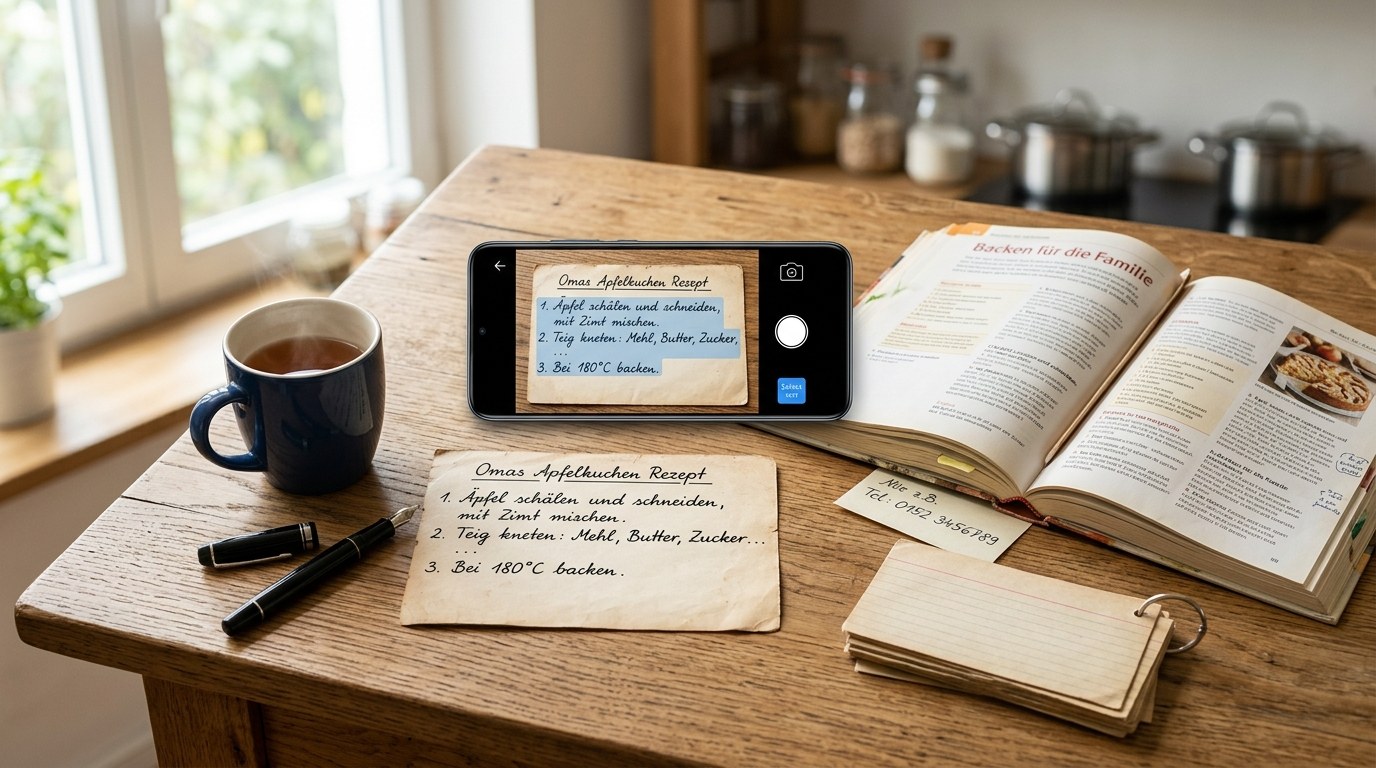
Dein Handy kann Text auf Fotos lesen und direkt kopierbereit machen – eine Telefonnummer vom Geschäftsaushang, eine Zutatenliste vom Rezept, eine Adresse von einem Schild. Auf dem iPhone heißt das Live Text, auf Android steckt es in Google Lens. Beide Funktionen sind eingebaut und kostenlos.
Fotografieren statt abtippen – und den Text direkt verwenden
Du stehst vor einem Aushängeschild mit einer Telefonnummer die du dir merken möchtest. Oder du hast ein Foto von einem handgeschriebenen Rezept und möchtest die Zutaten in eine Einkaufsliste kopieren. Oder im Urlaub fotografierst du eine Speisekarte in einer anderen Sprache – und möchtest wissen was drin steht. In all diesen Fällen muss man nichts abtippen: das Handy liest den Text für dich.
Auf dem iPhone – Live Text: Öffne ein Foto in der Galerie das Text enthält. Halte den Finger kurz auf den Text im Bild – nach einem Moment erscheinen die gelben Markierungsstriche. Du kannst jetzt einzelne Wörter oder den ganzen Text auswählen, wie in einem normalen Dokument. „Kopieren“ antippen – und der Text ist in der Zwischenablage, bereit zum Einfügen in eine Nachricht, eine Notiz oder die Suchleiste. Das iPhone erkennt bei einer Telefonnummer sogar automatisch, dass es eine Nummer ist – ein Tipp reicht dann zum Anrufen.
Live Text funktioniert auch direkt in der Kamera: Kamera auf einen Text halten, kurz warten – ein kleines Symbol erscheint unten rechts. Antippen und der Text wird ohne Foto sofort kopierbereit angezeigt.
Auf Android – Google Lens: Öffne Google Fotos und dann das Bild mit dem Text. Tippe unten auf das Linsen-Symbol (sieht aus wie ein Kreis mit einem Quadrat). Google Lens markiert automatisch erkannten Text. Du kannst ihn antippen und kopieren. Alternativ: In der Kamera-App auf das Lens-Symbol tippen, Kamera auf den Text halten – der Text erscheint live und lässt sich direkt markieren und kopieren, ohne ein Foto abzuspeichern.
Die Texterkennung ist gut, aber nicht unfehlbar. Bei sehr kleiner Schrift, schlechtem Licht oder stark geneigtem Blickwinkel gibt es gelegentlich Fehler – besonders bei Zahlen die sich ähnlich sehen (1 und 7, 0 und O). Telefonnummern und Adressen kurz überprüfen bevor man sie verwendet ist eine gute Gewohnheit. Handschrift wird ebenfalls erkannt, bei unleserlicher Schrift aber weniger zuverlässig.
Google Lens kann auch übersetzen: Kamera auf fremdsprachigen Text halten, auf das Übersetzen-Symbol tippen – und der Text wird im Bild direkt auf Deutsch angezeigt, Wort für Wort an der richtigen Stelle. Praktisch auf Reisen, bei Verpackungen oder bei Dokumenten in einer anderen Sprache.
Kommentar