Fotos & Kamera
Alte Fotoabzüge lassen sich mit dem Handy digitalisieren – ohne Scanner, ohne Kosten. Die einfachste Methode ist das direkte Abfotografieren. Für bessere Ergebnisse bei Hochglanzfotos gibt es eine kostenlose App die Lichtreflexe vermeidet. Digitalisierte Fotos lassen sich dann teilen, sichern oder als Geschenk neu ausdrucken.
Vom Schuhkarton aufs Handy – bevor die Erinnerungen verblassen
In vielen Haushalten gibt es ihn: den Schuhkarton mit den alten Familienfotos. Das Hochzeitsalbum aus den Siebzigern. Die Urlaubsbilder die irgendwann entwickelt wurden und seitdem in einer Schublade liegen. Fotoabzüge vergilben mit der Zeit, sie verblassen, sie bekommen Falten. Und falls bei einem Umzug oder Wasserschaden etwas passiert – sind sie weg. Mit dem Handy lassen sie sich in kurzer Zeit sichern. Was einmal digital ist, kann nicht mehr verblassen.
Die einfache Methode: direkt abfotografieren
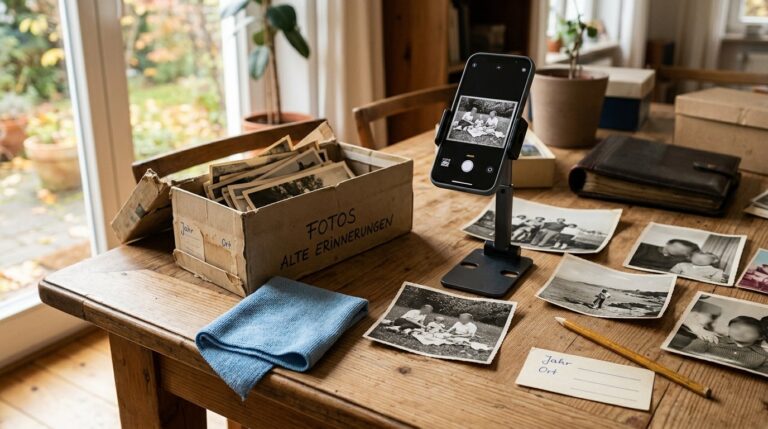
Leg das Foto auf eine gleichmäßige helle Unterlage – ein weißes Blatt Papier auf einem Tisch reicht. Sorge für gutes, gleichmäßiges Licht – Tageslicht ohne direkte Sonne ist am besten. Vermeide deinen eigenen Schatten und halte das Handy parallel zum Foto, nicht schräg. Das Ergebnis ist bei guter Beleuchtung oft besser als erwartet.
Sowohl iPhone als auch Android haben in ihren Notiz- oder Scan-Apps eine Dokument-Scanfunktion: Auf dem iPhone öffnest du Notizen, tippst auf das Kamera-Symbol und wählst Dokumente scannen. Die App erkennt die Ränder des Fotos automatisch und passt den Ausschnitt an. Auf Android bietet Google Drive unter dem Plus-Symbol eine ähnliche Scanfunktion.
Für Hochglanzfotos: PhotoScan von Google
Das Problem bei glänzenden Fotoabzügen: Die Handykamera wirft Lichtreflexe auf das Bild. Die kostenlose App PhotoScan (für Android und iPhone) löst das: Sie macht vier Aufnahmen aus leicht verschiedenen Winkeln und rechnet die Reflexe heraus.
- App öffnen und das Foto auf die helle Unterlage legen.
- Handy über das Foto halten – die App zeigt vier Punkte auf dem Bildschirm.
- Jeden Punkt anvisieren indem du das Handy leicht bewegst, bis er aufleuchtet – das dauert insgesamt etwa zehn Sekunden.
- Das digitalisierte Foto wird automatisch in der Galerie gespeichert.
Stark vergilbte oder beschädigte Fotos sehen nach dem Scannen so aus wie im Original – das Handy restauriert sie nicht. Wer vergilbte Farben korrigieren oder Kratzer entfernen möchte, braucht dafür eine separate App (z.B. Snapseed oder Lightroom, beide kostenlos erhältlich). Das Digitalisieren selbst – also das Sichern und Teilbar-Machen – klappt aber unabhängig von Zustand und Alter des Originals.
Digitalisierte Fotos eignen sich gut als persönliches Geschenk: Ein altes Familienfoto neu ausdrucken lassen, gerahmt verschenken – oder mehrere Bilder zu einem Fotobuch zusammenstellen. Viele Online-Dienste bieten das für kleines Geld an. Und Familie und Freunde freuen sich über Bilder die sie selbst längst vergessen hatten.
Als nächstes: Wer jetzt alte Fotos digitalisiert und neue Fotos macht, merkt schnell – der Speicher des Handys füllt sich. Im letzten Beitrag dieser Reihe geht es darum, wie du Platz freimachst ohne dabei etwas zu verlieren.
Nach dem Digitalisieren hilft KI beim Suchen und Ordnen: So findest du Fotos und Erinnerungen schneller wieder.