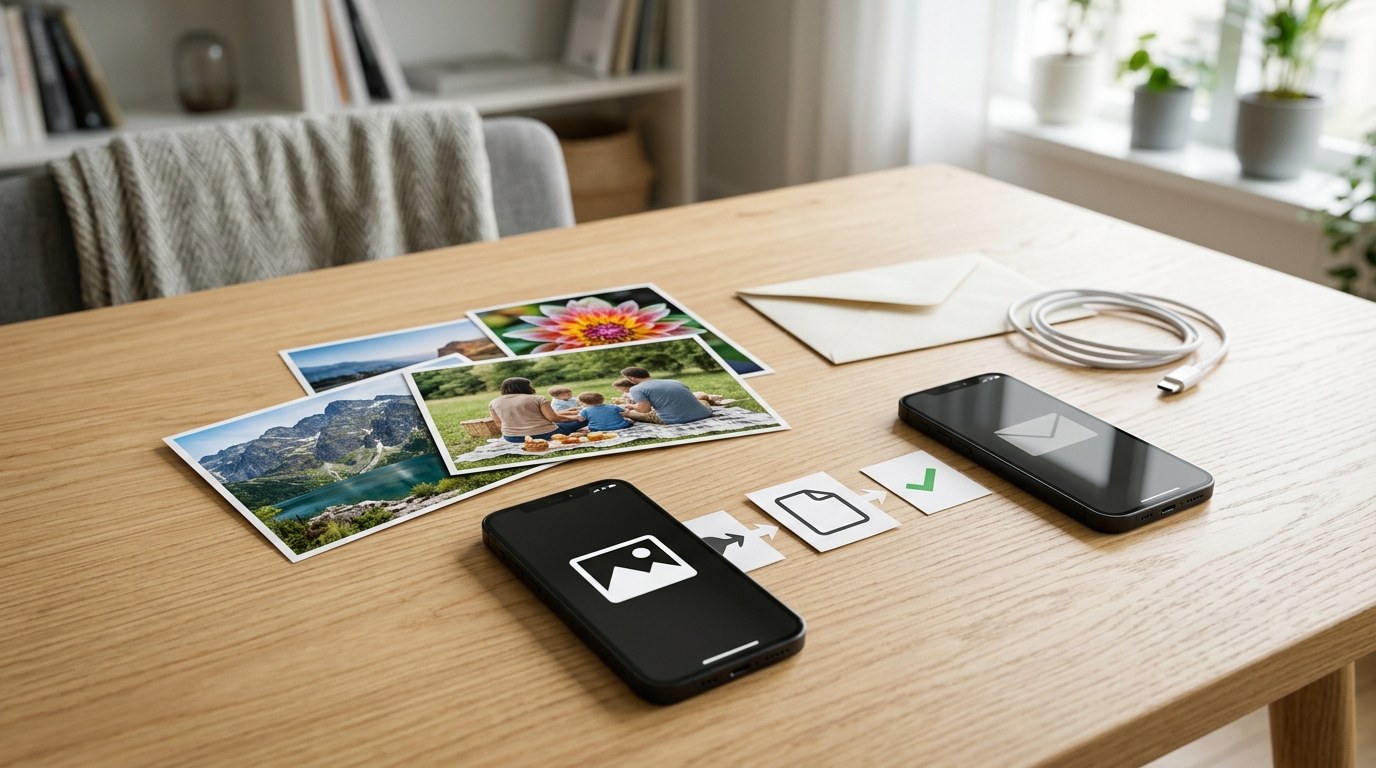
WhatsApp und die meisten anderen Messenger verkleinern Fotos automatisch beim Versenden. Wer ein Bild in voller Qualität schicken möchte, muss es als Datei verschicken – nicht als Foto. Das funktioniert mit zwei zusätzlichen Taps und macht einen deutlich sichtbaren Unterschied.
Warum das Foto beim Empfänger unscharf ankommt – und was du dagegen tun kannst
Du hast ein schönes Foto gemacht – beim Familientreffen, im Urlaub, vom Garten. Du schickst es über WhatsApp. Die andere Person sieht es unscharf, die Farben wirken flau, Details verschwimmen. Und dabei hast du doch das Original geschickt. Was ist passiert?
WhatsApp komprimiert Fotos automatisch bevor es sie verschickt – damit die Übertragung schneller geht und weniger mobile Daten verbraucht werden. Das passiert still im Hintergrund, ohne Hinweis. Das Ergebnis kann bei einem durchschnittlichen Schnappschuss kaum auffallen – bei einem guten Urlaubsfoto oder einem Foto das du wirklich teilen möchtest ist der Unterschied deutlich.
Der Weg drumherum: das Foto nicht als Foto, sondern als Dokument schicken. WhatsApp lässt Dokumente unverändert – keine Kompression, keine Qualitätsverluste.
So geht es auf Android: Tippe im Chat auf das Büroklammer-Symbol (nicht auf die Kamera). Wähle Dokument aus. Navigiere zu deinem Foto-Ordner – meistens unter „Bilder“, „Galerie“ oder „DCIM“. Foto auswählen und senden.
So geht es auf dem iPhone: Tippe im Chat auf das Plus-Symbol links neben dem Texteingabefeld. Wähle Dokument aus. Tippe oben rechts auf Durchsuchen und navigiere zu Fotos. Dort das gewünschte Bild auswählen und senden.
Ein als Dokument verschicktes Foto erscheint beim Empfänger nicht als Bild das sich sofort zeigt, sondern als Datei mit einem Pfeil zum Herunterladen. Das ist kein Fehler – so sehen Dokumente in WhatsApp aus. Nach einem Tipp auf den Pfeil öffnet sich das Foto in voller Qualität. Wer das Bild in seiner Galerie behalten will, muss es von dort aus manuell speichern.
Wer mehrere Fotos auf einmal teilen möchte – zum Beispiel einen ganzen Abend als Bilderserie – kann in der Dateiauswahl mehrere Bilder nacheinander antippen, bevor er auf Senden tippt. Alle werden dann als einzelne Dokumente verschickt, jedes in voller Qualität. Alternativ: Ein gemeinsames Album in Google Fotos oder iCloud anlegen und einen Link teilen – der Empfänger braucht dafür kein eigenes Konto.
Kommentar