Öffentliche WLANs sicher nutzen – Risiko & Schutz im Alltag

1 - KI & Sicherheit, Deine Daten schützen
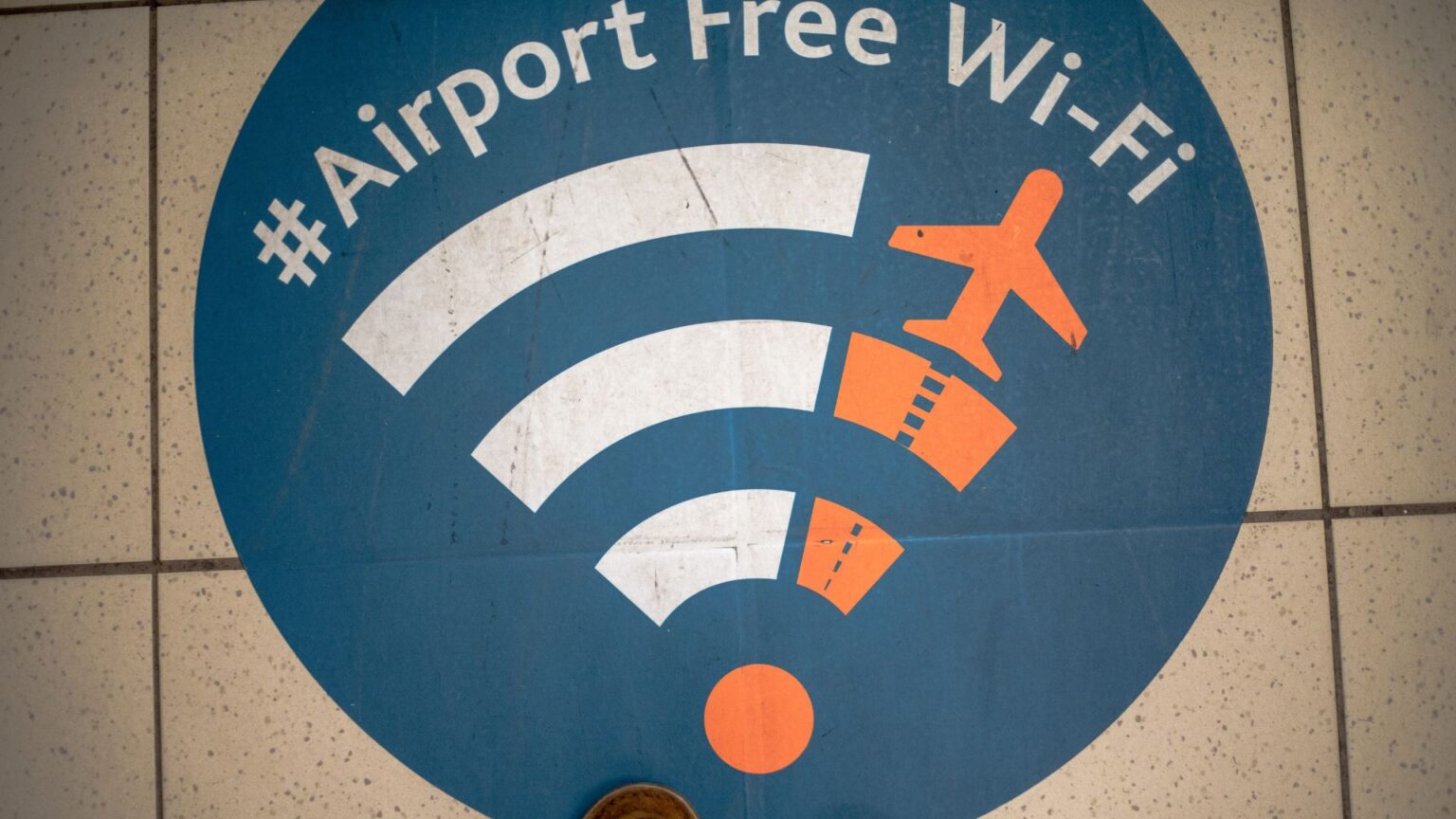
Symbolbild - öffentliches WLAN

Inhalt

Im Hotel schnell die Buchungsnummer heraussuchen, im Zug die Verbindung prüfen, am Flughafen die Bordkarte laden – praktisch, klar. Trotzdem bleibt ein Rest Unsicherheit. Hier bekommst du einen ruhigen Überblick: Wo die Risiken liegen, was heute wirklich schützt und wie du im Alltag – auch unterwegs – gelassen online bleibst.

Kurz & bündig

Frage: Sind öffentliche WLANs grundsätzlich gefährlich?
Antwort: Nicht automatisch. Aber sie sind oft schlechter geschützt als dein Heimnetz. Mit ein paar einfachen Regeln – und bei Bedarf einem VPN – kannst du sie sicherer nutzen.

Einführung

Vielleicht kennst du das: Ankunft im Hotel, die Rezeption gibt den WLAN‑Zugang. Oder du sitzt im ICE und das Bord‑WLAN poppt automatisch auf. Am Flughafen ist es ähnlich: schnell online, damit die Zeit sinnvoll genutzt ist. Viele fragen sich später: War das eigentlich klug? Die gute Nachricht: Mit Bewusstsein und ein paar Handgriffen bleibt das Risiko überschaubar – ohne Technikstress.

Was genau ist ein „öffentliches WLAN“?

Öffentliche WLAN‑Netze sind Zugänge, die viele Menschen gleichzeitig nutzen – in Hotels, Bibliotheken, Flughäfen, im Zug oder in der Innenstadt. Auch wenn sie ein Passwort verlangen, sind sie selten so gut abgesichert wie dein eigenes Netzwerk. Betreiber wollen es möglichst bequem machen – Bequemlichkeit ist aber nicht immer Sicherheit.

Wichtige Risiken – ruhig erklärt

  • Unverschlüsselte Verbindungen: Manchmal fließen Daten „im Klartext“. Wer mitliest, sieht mit.
  • Man‑in‑the‑Middle (MitM): Jemand klinkt sich zwischen dich und den Hotspot, fängt Daten ab oder verändert sie.
  • Gefälschte Hotspots („Evil Twin“): Ein Netzwerk heißt fast wie das Hotel‑ oder Café‑WLAN – ist aber eine Falle.
  • Session‑Hijacking & Malware: Unsichere Cookies oder veraltete Geräte laden Probleme ein.
  • Datensammelei am Anmelde‑Portal: Captive‑Portale können Tracking und Werbung anschieben.

Öffentliches WLAN ist nicht per se gefährlich. Gefährlich wird’s, wenn du darin vertrauliche Dinge erledigst – ohne zusätzliche Schutzschicht.

Wlan

Beispiele aus dem Alltag

Mehmet, 58 (Hotel): „Es gab Hotel‑Guest und HoteI‑Guest – das zweite hatte ein großes i statt kleinem L. Ich habe an der Rezeption nachgefragt. Gute Entscheidung, sagten sie.“

Klara, 66 (Bahnhof/Zug): „Unterwegs lese ich Nachrichten und Reiseinfos. Banking mache ich zu Hause oder per Handy‑Hotspot. Das fühlt sich entspannter an.“

Hans, 70 (Flughafen): „Ich verbinde mich nur mit dem offiziellen Airport‑WLAN und schalte mein VPN an – Bordkarte laden ja, Passwörter ändern nein.“

So unterschiedlich die Situationen sind – alle zeigen: Ein paar ruhige Routinen nehmen viel Druck raus.

Was du heute schon tun kannst (ohne Technikfrust)

  • Netz prüfen: Frag kurz nach dem genauen WLAN‑Namen (SSID) und Passwort. Vermeide ähnlich klingende Netze.
  • WLAN nur bei Bedarf: Nicht nutzen? Dann ausschalten. Spart Akku und Angriffsfläche.
  • Keine heiklen Vorgänge: Online‑Banking, große Käufe, Gesundheits‑ oder Steuerportale lieber im Heimnetz oder mit extra Schutz (VPN + Mehr‑Faktor‑Anmeldung).
  • VPN an, wenn öffentlich: Ein Virtual Private Network verschlüsselt deine Verbindung und macht Mitschneiden deutlich schwerer.
  • Updates & Grundschutz: Halte System und Apps aktuell. Antivirus/Defender aktiv, Firewall an.
  • Freigaben zu: Dateien‑/Druckerfreigabe aus, AirDrop/„In der Nähe teilen“ nur gezielt.
  • Hotspot als Alternative: Im Zweifel kurz Handy‑Hotspot statt fremdem WLAN – besonders für Banking.

Mini‑Anleitung: VPN in 4 Schritten

  1. App eines seriösen Anbieters installieren.
  2. App öffnen, „Schnell verbinden“ wählen.
  3. „Automatisch starten“ für öffentliche Netze aktivieren.
  4. Fertig – erst trennen, wenn du wieder im Heimnetz bist.

Was macht ein VPN eigentlich? – einfach erklärt

Eine VPN‑App baut einen verschlüsselten Tunnel zwischen deinem Gerät und einem vertrauenswürdigen Server. Für andere im gleichen WLAN wirkt dein Datenverkehr wie Rauschen. Praktisch: Auch Webseiten sehen eher die IP des VPN‑Servers, nicht deine. Wichtig: VPN ist kein Freifahrtschein. Kompromittierte Geräte, Phishing‑Seiten oder schwache Passwörter schützt es nicht.

Grenzen und ehrliche Kompromisse

  • 100 % Sicherheit gibt es nicht: Ist das Gerät verseucht, hilft auch ein VPN wenig.
  • Komfort vs. Aufwand: Manchmal willst du nur kurz online. Gut so – dann wenigstens keine sensiblen Dinge.
  • Vertrauen bleibt Thema: Beim VPN‑Anbieter zählt Seriosität. Keine Gratis‑Wunder erwarten.

Praxis‑Tipps: Kleine Einstellungen, große Wirkung

  1. Automatisches Verbinden mit offenen Netzen ausschalten.
  2. Warnung vor unsicheren Netzwerken aktivieren (iOS/Android/Windows).
  3. Browser‑Schutz: HTTPS‑Prüfung aktiv, Pop‑ups/Downloads aus unbekannten Quellen blockieren.
  4. Passkeys oder 2‑Faktor (App‑Code statt SMS) für wichtige Konten.
  5. Gast‑WLAN zuhause nutzen, wenn Besuch ins Netz will – das trennt Geräte.

App‑Vergleich: VPN‑Dienste

Damit du siehst, wie das in der Praxis aussieht – hier eine kleine, sorgfältig kuratierte Auswahl. Preise sind Richtwerte.

App‑Vergleich: Funktionen & Preise (VPN)

App / ToolFunktionen (Kurz)Preis / Modell
Proton VPNSchnell verbinden, Automatik in unsicheren Netzen, Kill‑Switchkostenlos (Basis) / Abo
Mullvad VPNEinfach, datenschutzfreundlich, keine Konten (nur Nummer)Abo (monatlich, ein Preis)
Mozilla VPNKlarer Fokus auf Datenschutz, WireGuard‑ProtokollAbo
SurfsharkViele Geräte, Werbe‑/Tracker‑BlockerAbo
WindscribeFlexible Tarife, Gratis‑Kontingent, Blocklistenkostenlos (limitiert) / Abo

App‑Vergleich: Besonderheiten & Zielgruppen (VPN)

App / ToolBesonderheitZielgruppe
Proton VPNSchweizer Anbieter, guter Gratis‑StartEinfacher Einstieg ohne Risiko
Mullvad VPNMinimal Daten, bar/Coins möglichDatenschutz besonders wichtig
Mozilla VPNHersteller mit Gemeinwohl‑FokusNutzer mit Vertrauen in Firefox‑Ökosystem
SurfsharkUnbegrenzt viele GeräteFamilien/Mehr‑Geräte‑Haushalte
WindscribeGute Gratis‑Option zum TestenGelegenheitssurfer unterwegs

Datenschutz – ruhig und klar

  • Captive‑Portale: Gib nur das Nötigste an. Temporäre Mail statt Hauptadresse, wenn möglich.
  • Tracking begrenzen: Browser‑Schutz aktivieren, Werbe‑ID beschränken (iOS/Android).
  • Speicherorte prüfen: Bei VPN‑Apps und E‑Mail‑Diensten lohnt ein Blick in die Datenschutzhinweise.

Glossar – in einfachen Worten

Evil Twin
Gefälschter Hotspot, der wie das echte WLAN wirkt.
MitM‑Angriff
Jemand sitzt zwischen dir und der Webseite/Hotspot und liest mit oder ändert Daten.
Captive‑Portal
Anmeldeseite, die vor dem Internetzugang erscheint (Hotel, Bahn).
Kill‑Switch (VPN)
Trennt sofort die Internetverbindung, wenn der VPN‑Tunnel abbricht.
2‑Faktor / Passkey
Zweiter Nachweis neben dem Passwort – sehr starker Schutz.

Weiterführende Links

Externe Quellen:

  • BSI – Sicherheitstipps für privates und öffentliches WLAN: bsi.bund.de
  • Verbraucherzentrale – Öffentliche WLAN‑Netze sicher nutzen: verbraucherzentrale.de
  • Stiftung Warentest – VPN‑Anbieter im Test (Hintergrund & Kaufberatung): test.de

Interne Artikel:

Bewertung

Wie hilfreich war dieser Beitrag für dich?
Gib gern eine Bewertung ab – so hilfst du uns, die Inhalte weiter zu verbessern.

✔️ = hilfreich  ❌ = nicht hilfreich

Unser KI-Helfer

KI Helfer

Hast du noch eine Frage?

Unser KI-Helfer ist ein intelligenter KI-Sprach-Bot, der speziell auf technische Themen trainiert wurde. Er versteht deine konkrete Frage und gibt dir eine klare, einfache Antwort. Du kannst so lange fragen, bis du es verstanden hast. Probier es ruhig aus – es ist ganz einfach.

Jetzt Frage stellen       Wie funktioniert das?

Kommentar

🔒 Mit dem Absenden erklärst du dich damit einverstanden, dass wir deine Angaben zur internen Auswertung speichern. Die Daten werden nicht veröffentlicht. Weitere Hinweise findest du in unserer Datenschutzerklärung.

Hier findest du alle Beiträge übersichtlich nach Kapiteln sortiert