Einleitung
Gemini ist der neue Sprachassistent von Google. Er hilft dir im Alltag: Erinnerungen, Termine, Musik, Einkaufsliste – mit deiner Stimme. In dieser Anleitung richtest du Gemini Schritt für Schritt ein, probierst nützliche Befehle aus und stellst den Datenschutz so ein, wie es für dich passt.
Schritt 1: Gemini starten und erste Sprachbefehle testen
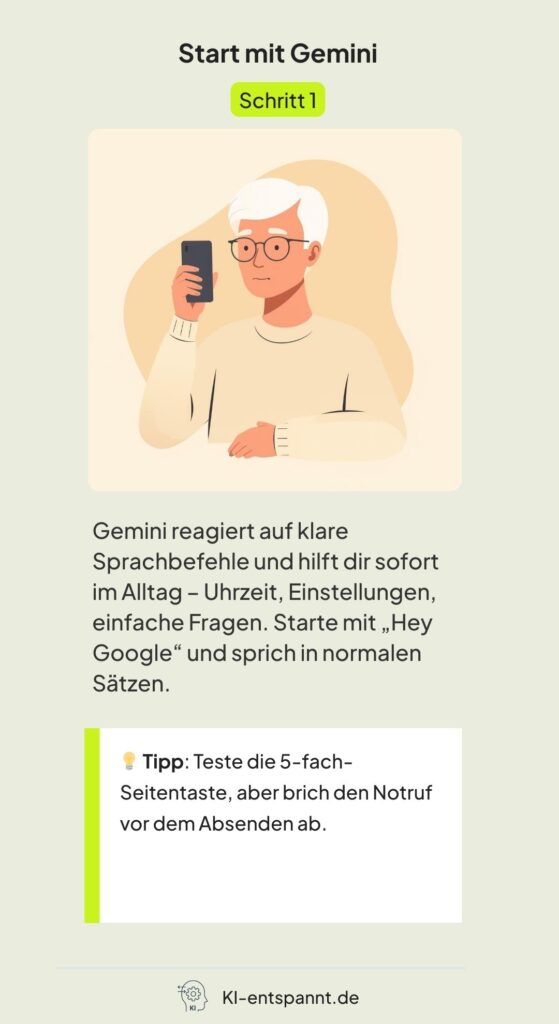
Prüfe, ob die Gemini-App auf deinem Smartphone vorhanden ist. Starte Gemini mit „Hey Google“ oder über das Mikrofon-Symbol. Sprich in ganzen, natürlichen Sätzen – Gemini versteht dich auch, wenn du nachfragst oder etwas umformulierst.
Platzierung
Halte dein Smartphone in normaler Gesprächsentfernung (ca. 20–30 cm). In ruhiger Umgebung versteht Gemini dich am besten. Bei Lärm: näher ans Mikrofon oder wiederhole den Befehl etwas deutlicher.
Übung
Sage nacheinander: „Hey Google, wie spät ist es?“, „Hey Google, öffne die Einstellungen von Gemini“, „Hey Google, was kann ich sagen?“ – so lernst du typische Antworten kennen.
Schritt 2: Alltagsaufgaben mit der Stimme erledigen
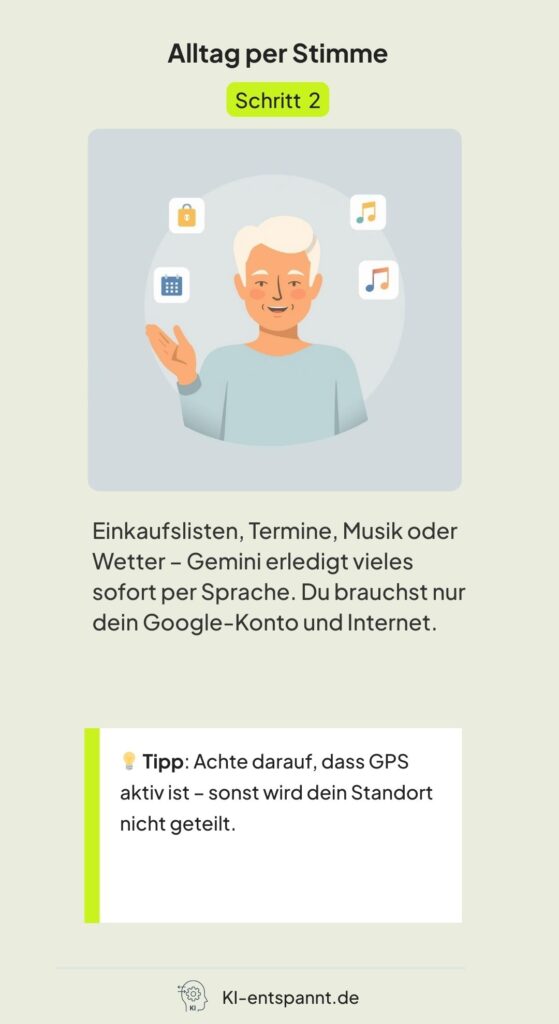
Gemini hilft dir bei Listen, Kalender, Wetter und Musik. Du brauchst nur dein Google-Konto und Internet.
- Einkaufsliste anlegen: „Hey Google, setze Milch und Brot auf die Einkaufsliste.“ – Gemini erstellt die Liste und fügt beides hinzu.
- Erinnerung & Termin: „Hey Google, erinnere mich morgen um 10 Uhr an den Arzttermin.“ oder „Erstelle am Freitag um 15 Uhr einen Termin: Physiotherapie.“
Fehlerquellen
- Aktivierungswort ist aus: Prüfe in der Gemini-/Google-App, ob „Hey Google“ aktiviert ist.
- Kein Zugriff: Erlaube Gemini Kalender-, Kontakt- und Mikrofonrechte, sonst können Termine und Nachrichten nicht erstellt werden.
Schritt 3: Kamera nutzen & praktisch kombinieren
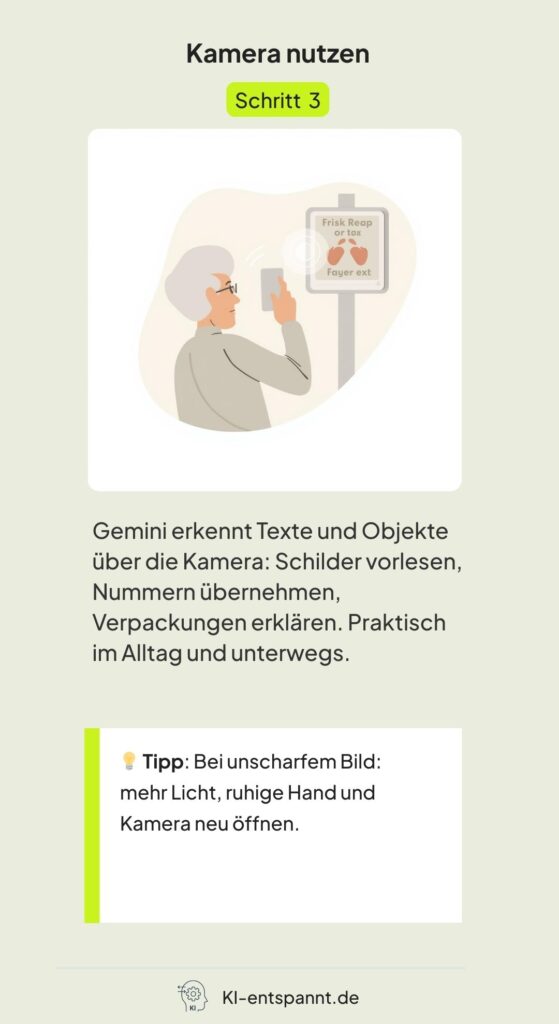
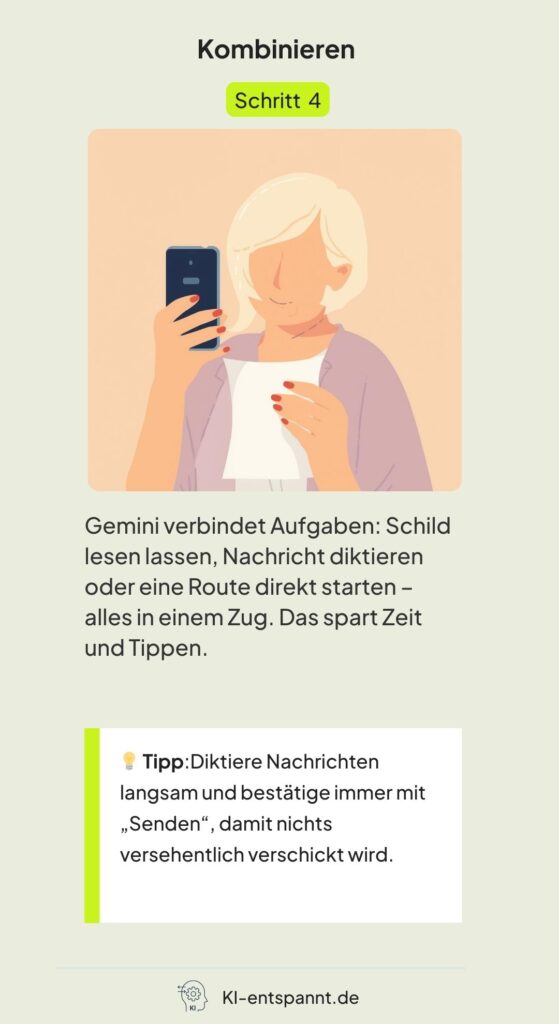
Gemini kann Texte und Objekte über die Kamera erkennen. So liest du Schilder, kopierst Telefonnummern oder lässt dir Verpackungen erklären. Kombiniere das mit Nachrichten oder Routen, um Aufgaben in einem Zug zu erledigen.
Beispiel
Schild lesen: Öffne Gemini, zeige mit der Kamera auf das Schild und sage „Hey Google, was steht hier?“ – Gemini liest vor und erklärt Begriffe.
Nachricht diktieren: „Hey Google, sende der Tochter auf WhatsApp: Ich komme um 15 Uhr.“ – Gemini erstellt die Nachricht, du bestätigst mit „Senden“.
Übung
Fotografiere ein Produktetikett und frage: „Hey Google, was bedeutet diese Zutat?“ – notiere dir Antworten, die du nachlesen möchtest.
Mini-Troubleshooting
Bild unscharf? Halte die Kamera ruhiger, sorge für Licht und versuche es erneut.
Kamera blockiert? Öffne die App-Berechtigungen und erlaube den Kamerazugriff für Gemini.
Alexa-App installieren & öffnen
iPhone (iOS)
- Öffne den App Store und suche nach „Google Assistant“ (bald „Gemini“).
- Tippe auf Laden und öffne die App nach der Installation.
- Erlaube Mikrofon (und Kamera/Standort nur, wenn du es möchtest).
- Melde dich mit deinem Google-Konto an und folge der kurzen Einrichtung.
Android
- Prüfe im Play Store, ob die Gemini-App installiert/aktualisiert ist.
- Starte Gemini über die App, die Home-Taste oder „Hey Google“.
- Erlaube die angefragten Berechtigungen (Mikrofon, ggf. Kalender/Kontakte).
- Teste einen Befehl: „Hey Google, setze Tee auf die Einkaufsliste.“
Schritt 4: Datenschutz & Kontrolle
Du entscheidest, welche Daten gespeichert werden. Alles lässt sich einsehen, löschen oder automatisch nach einem Zeitraum entfernen.
Sprachverlauf: Öffne die Google- oder Gemini-App > Konto/Meine Aktivitäten. Dort kannst du einzelne Anfragen löschen oder eine automatische Löschung (z. B. nach 3 oder 18 Monaten) einstellen.
Mikrofon: In den Smartphone-Einstellungen > Apps > Gemini/Google > Berechtigungen kannst du das Mikrofon erlauben oder entziehen. „Hey Google“ funktioniert nur mit erteiltem Zugriff.
Übung
Öffne deinen Aktivitätsverlauf, lösche einen Test-Befehl und stelle die automatische Löschung ein. Sage dann: „Hey Google, welche Daten speicherst du von mir?“ – prüfe die Hinweise in der App.