Mit ChatGPT eigene Texte für Verein & Familie erstellen – Anleitung
KI-entspannt.de – Entdecke die Möglichkeiten!
Einleitung
Du willst Einladungen, Reden, Newsletter oder Protokolle entspannter schreiben? ChatGPT hilft dir beim Formulieren. Hier lernst du Schritt für Schritt: Konto anlegen, kostenlos starten, gute Eingaben machen, Entwürfe verbessern – und wie du deine Daten schützt.
Schritt 1: Konto erstellen (Registrierung)
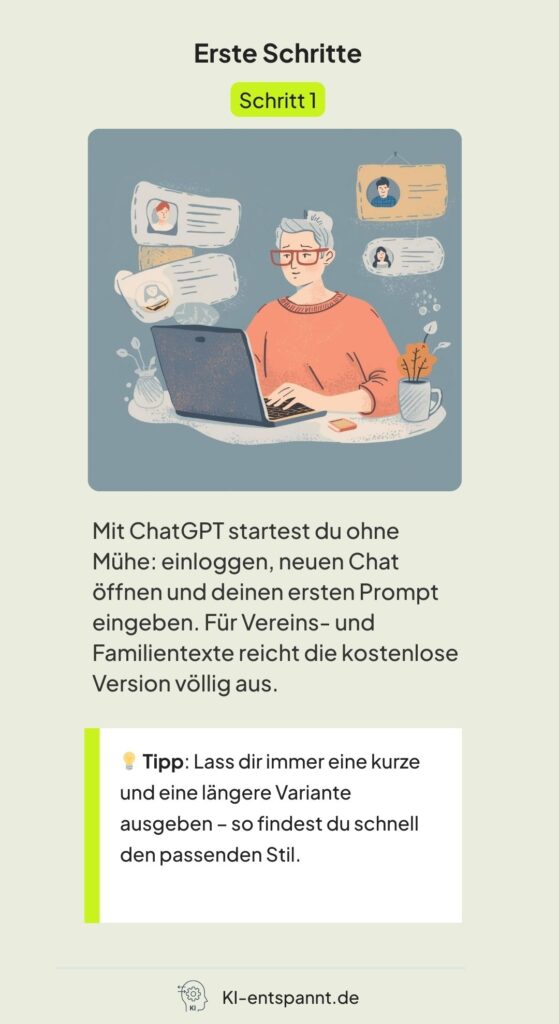
Öffne chat.openai.com im Browser oder installiere die ChatGPT-App (App Store / Google Play).
Klicke auf Sign up / Jetzt registrieren.
Wähle: E-Mail (und ein sicheres Passwort) oder Anmeldung mit Google/Apple.
Bestätige ggf. die E-Mail. In einigen Ländern wird zusätzlich eine Handynummer zur Verifizierung abgefragt.
Fertig – du bist angemeldet. Das Schreiben mit der kostenlosen Version reicht für Vereins- und Familientexte völlig aus.
Wichtig
Die reine Textfunktion ist kostenlos. Bezahl-Abos (Plus/Pro) sind optional und nicht nötig, um Einladungen, Reden oder Berichte zu erstellen.
Schritt 2: Ziel & Ton festlegen
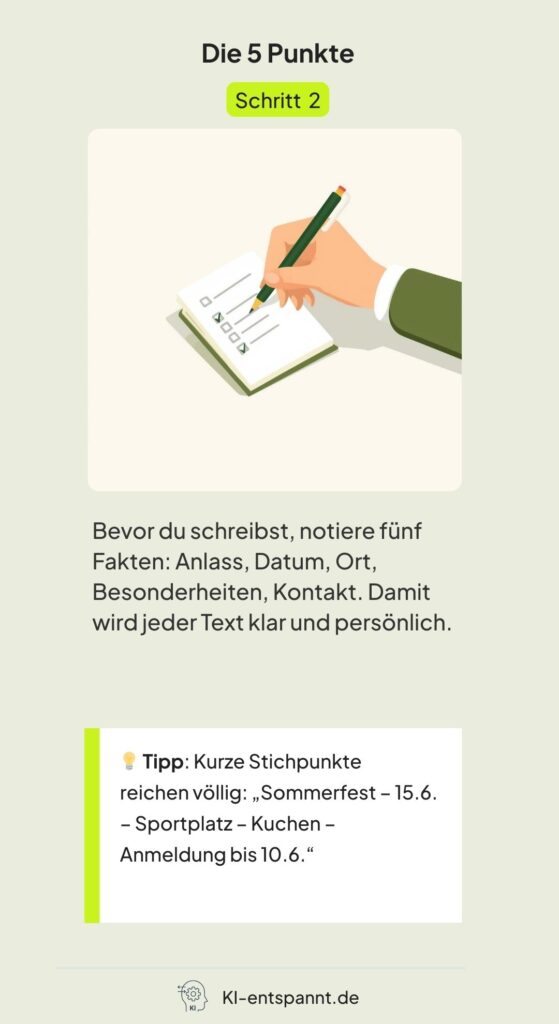
Was brauchst du? Einladung, Rede, Newsletter, Protokoll …
Wer liest mit? Zielgruppe (Mitglieder, Eltern, Nachbarn).
Wie soll es klingen? Ton (freundlich, offiziell, feierlich, humorvoll; Du/Sie).
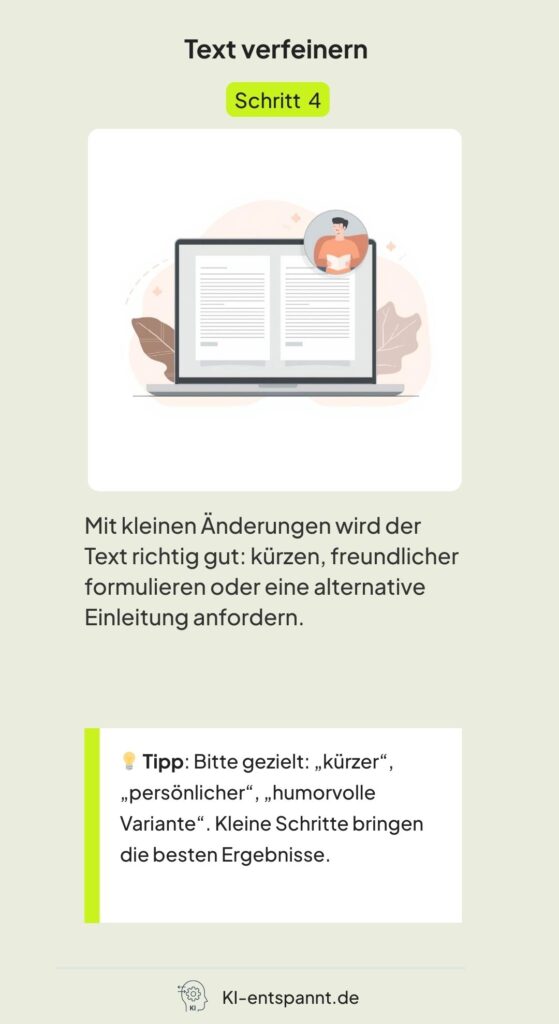
Mit Folgefragen verbessern, dann Text markieren und kopieren.
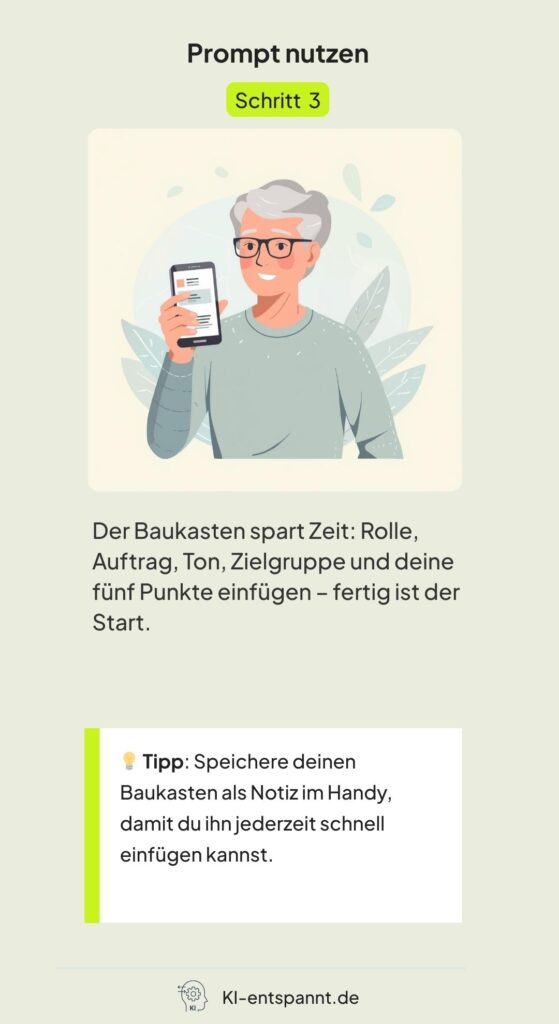
Smartphone (App)
ChatGPT-App installieren → anmelden.
Neuen Chat öffnen, Text tippen oder Mikrofon nutzen.
Antworten über Teilen/Kopieren in E-Mail, WhatsApp oder Dokumente übernehmen.
Datenschutz & Kontrolle
Wenig Persönliches teilen: Keine sensiblen Daten (Gesundheit, Konten, interne Finanzen). Bei Namen/Fotos Einwilligung beachten.
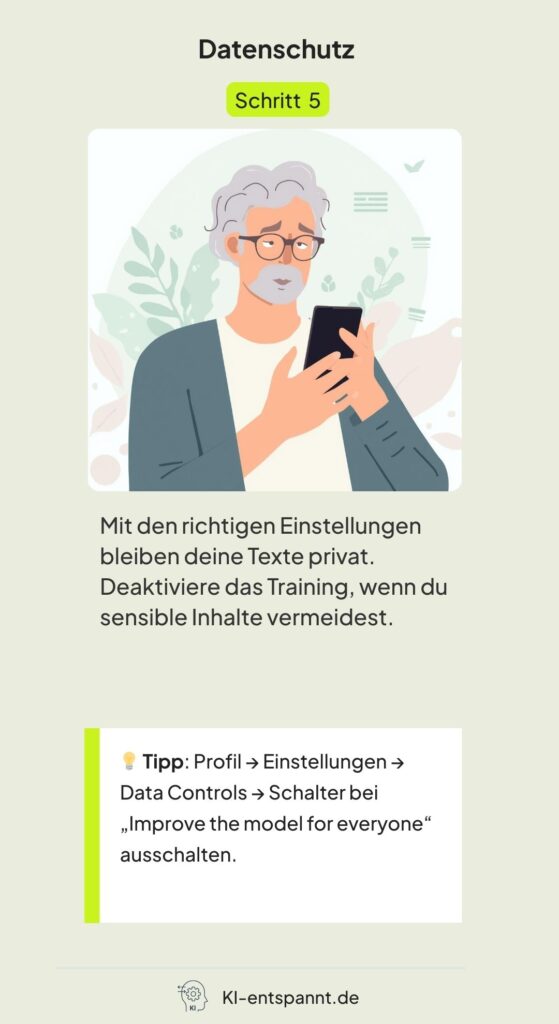
Training deaktivieren (auch kostenlos möglich): In ChatGPT auf Profil → Einstellungen → Data Controls gehen und den Schalter „Improve the model for everyone“ausschalten. Dann werden neue Chats nicht zur Verbesserung der Modelle verwendet.
Temporäre/Verlaufs-freie Chats nutzen, wenn verfügbar – diese werden nicht zum Training genutzt und nur kurz gespeichert.
Chat-Verlauf & Speicher: Verlauf regelmäßig löschen oder einzelne Unterhaltungen entfernen. Für weitergehende Wünsche (z. B. „Nicht mit meinen Inhalten trainieren“) kannst du zusätzlich das Privacy-Portal von OpenAI nutzen.
Hinweis: Bezeichnungen und Position der Schalter können sich ändern. Prüfe Einstellungen gelegentlich erneut.
Tipp
Wenn du Training ausgeschaltet hast, bleiben deine Texte nutzbar. Achte trotzdem darauf, keine vertraulichen Inhalte in den Chat zu kopieren.
Wenn du noch weitere Fragen hast, frag einfach unseren KI-Helfer –
er erklärt dir die nächsten Schritte.