2-Faktor-Authentifizierung: So schützt du deine Konten richtig
KI-entspannt.de – Entdecke die Möglichkeiten!
Einleitung
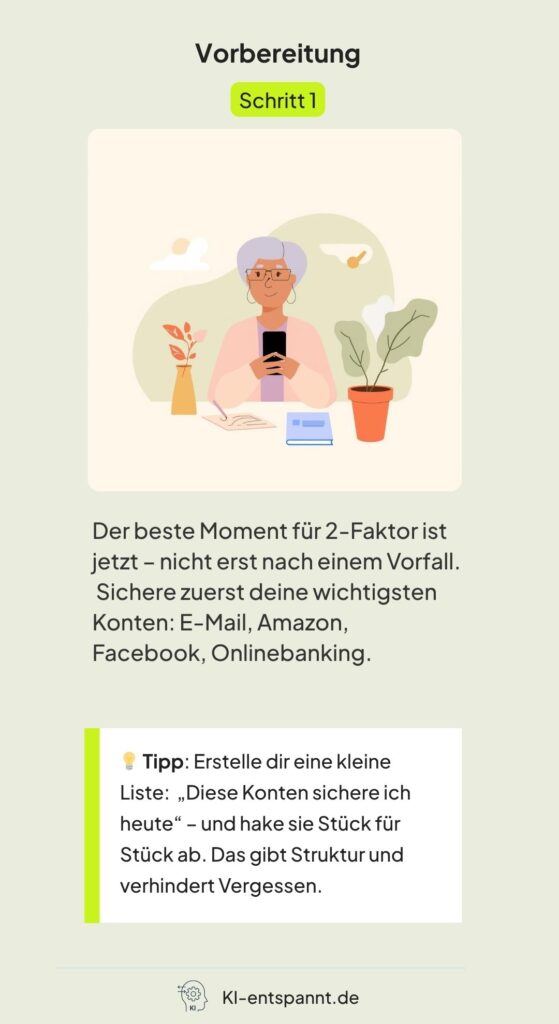
Die 2-Faktor-Authentifizierung (kurz: 2FA) schützt deine Konten deutlich besser als ein Passwort allein. Selbst wenn jemand dein Passwort kennt, kommt er ohne den zweiten Schritt nicht in dein Konto. In diesem Lern-Nachschlagewerk zeigen wir dir verständlich und Schritt für Schritt, wie du 2FA einrichtest und eine Authentifikator-App sicher nutzt.
Gut zu wissen
2FA klingt technisch – ist aber sehr einfach. Der zusätzliche Code dauert nur wenige Sekunden und erhöht die Sicherheit enorm.
Schritt 1: Was ist 2-Faktor-Authentifizierung?
2FA bedeutet: Du meldest dich mit zwei Nachweisen an. Beispiel: 1) Passwort eingeben → 2) Bestätigungscode eingeben
Warum das wichtig ist
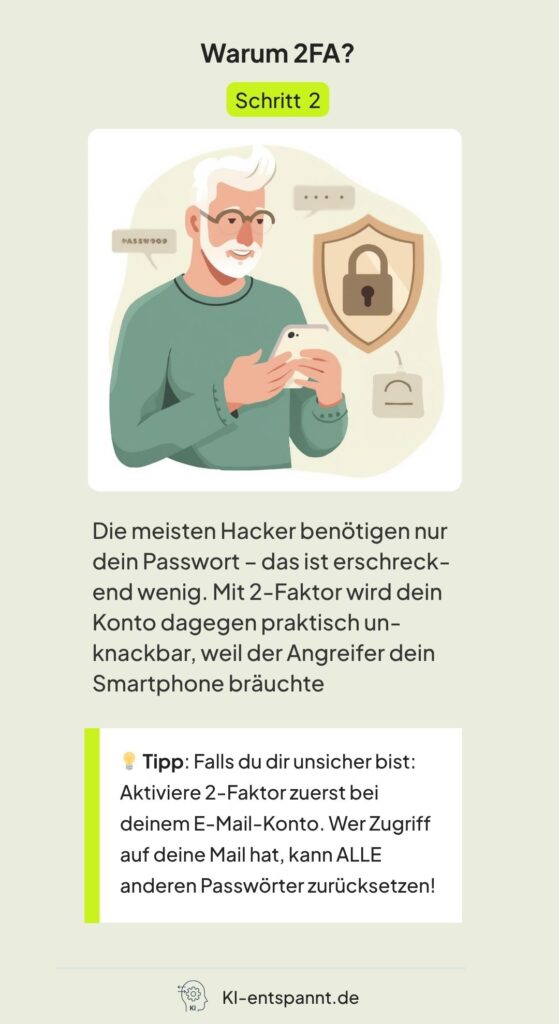
Passwörter können gestohlen, erraten oder abgefangen werden. Der zweite Faktor blockiert jeden Angriff – selbst wenn dein Passwort verloren geht.
Schritt 2: Welche 2FA-Methoden gibt es?
SMS-Code: Ein sechsstelliger Code per SMS.
Push-Bestätigung: Eine Meldung auf deinem Smartphone: „Bist du das?“ – einmal tippen.
Authentifikator-App (Empfohlen): Alle 30 Sekunden wird ein neuer Code erzeugt – ohne Internet.
Sicherheitsschlüssel: Ein kleiner USB-Stick mit Knopf.
Tipp
Am sichersten ist die Authentifikator-App, weil die Codes nicht abgefangen werden können.
Schritt 3: Was macht eine Authentifikator-App eigentlich?
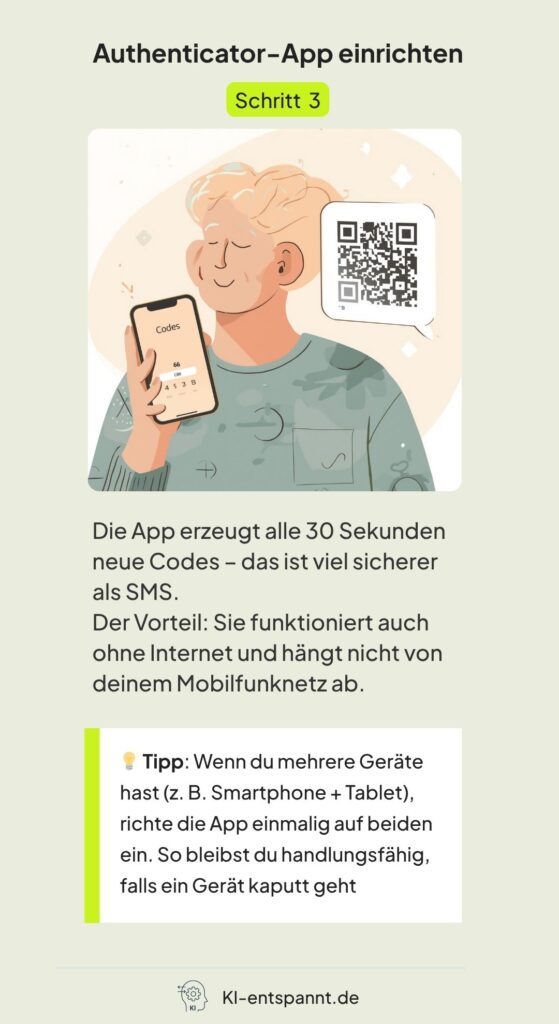
Eine Authentifikator-App erzeugt ständig neue Einmalcodes (OTP = One-Time-Passwords). Jeder Code ist nur 30–60 Sekunden gültig.
App funktioniert auch offline
Codes ändern sich automatisch
Für fast alle großen Dienste geeignet
Beispiel
Du meldest dich bei deinem E-Mail-Konto an → Passwort stimmt → jetzt erscheint das Feld für den 6-stelligen Code. Du öffnest die Authentifikator-App, siehst den Code und gibst ihn ein – fertig.
Schritt 4: Authentifikator-App installieren
Wähle eine App aus:
Google Authenticator
Microsoft Authenticator
Samsung Pass / One UI Authenticator (Android)
So installierst du die App:
iPhone (iOS)
Öffne den App Store.
Suche nach „Google Authenticator“ oder „Microsoft Authenticator“.
App installieren und öffnen.
Berechtigungen für Kamera erlauben (für QR-Codes).
Android
Öffne den Google Play Store.
Suche nach „Google Authenticator“ oder „Microsoft Authenticator“.
App installieren und öffnen.
Kamera-Berechtigung erlauben.
Schritt 5: 2FA bei einem Konto aktivieren
Egal ob E-Mail, Facebook, Amazon, Onlinebanking – der Ablauf ist fast immer gleich:
Öffne dein Konto → Bereich Sicherheit.
Wähle 2-Faktor-Authentifizierung.
Option „App-basiert“ oder „Authenticator-App“ wählen.
Richte 2FA zuerst bei einem weniger kritischen Konto ein, z. B. bei deinem E-Mail-Anbieter oder Facebook. So bekommst du ein Gefühl dafür – ohne Druck.
Schritt 6: Mini-Problemlösung
Häufige Fehler
QR-Code lässt sich nicht scannen → Kamera verschmutzt?
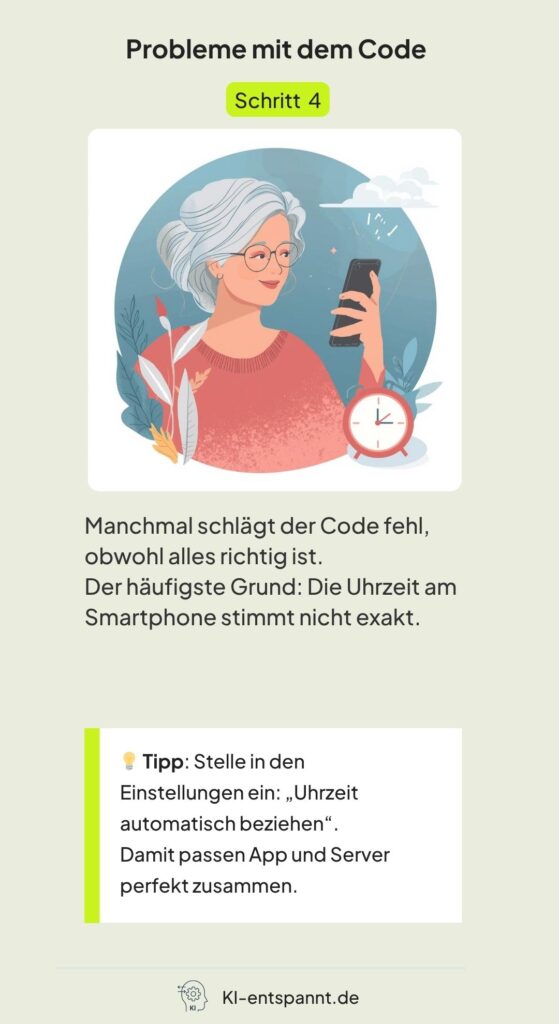
Code wird abgelehnt → War der Code schon abgelaufen?
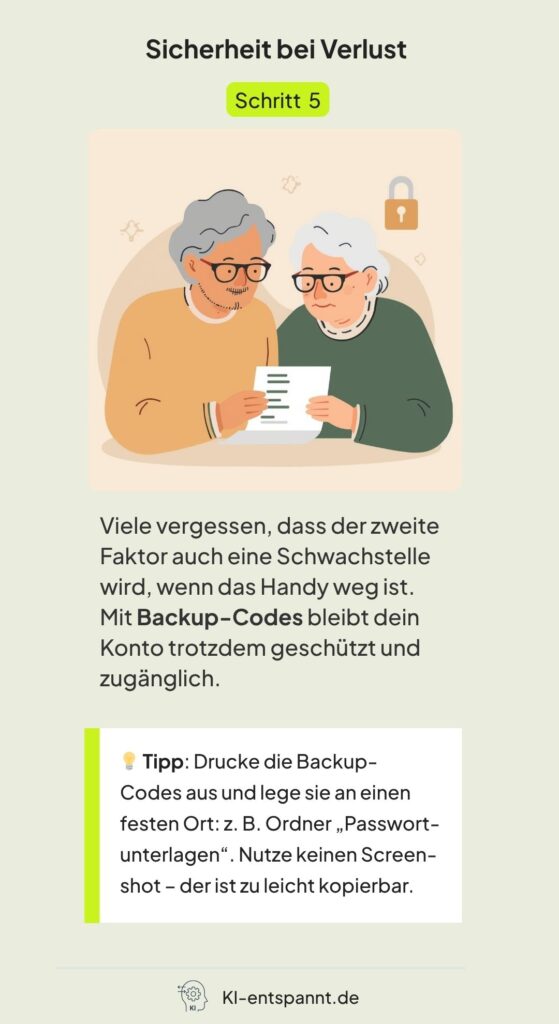
Lege deine Wiederherstellungscodes sicher ab (z. B. im Passwortmanager oder ausgedruckt im Ordner).
Schritt 7: Datenschutz & Kontrolle
Die Authentifikator-Apps speichern keine persönlichen Daten – sie erzeugen nur Codes. Bei jedem Dienst kannst du außerdem 2FA jederzeit wieder bearbeiten oder entfernen.
Übung
Öffne die Sicherheitseinstellungen eines deiner Konten und überprüfe dort die 2FA-Optionen.
Wenn du noch weitere Fragen hast, frag einfach unseren KI-Helfer –
er erklärt dir die nächsten Schritte.